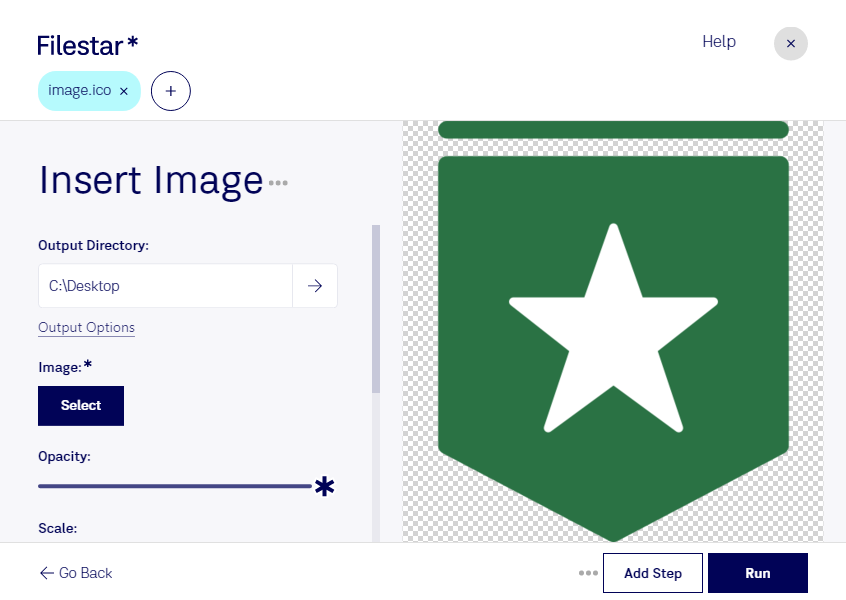
Insertar una imagen en un archivo ICO te permite crear un icono personalizado para una aplicación, un acceso directo o un proyecto digital. Con Filestar puedes preparar tus imágenes y procesarlas en tu equipo, tanto en Windows como en macOS, sin recurrir a un convertidor online.
El ICO es un archivo de icono de Windows que almacena imágenes de mapa de bits y puede contener distintas resoluciones dentro del mismo archivo. Para obtener un resultado nítido, conviene partir de una imagen cuadrada, con buena definición y un diseño que siga siendo reconocible a tamaños pequeños. Si necesitas un icono sin fondo visible, comprueba también la transparencia de la imagen original.
Este proceso resulta útil para profesionales del desarrollo de software que preparan iconos para sus aplicaciones, diseñadores que adaptan una identidad visual a recursos digitales y equipos de soporte que personalizan accesos directos corporativos. Por ejemplo, puedes transformar el símbolo de una marca en un icono para una herramienta interna o preparar variantes para varios productos.
Cuando trabajas con muchas imágenes, las operaciones por lotes de Filestar te ayudan a reducir tareas repetitivas. Puedes procesar varios archivos en una misma operación, ahorrar tiempo y mantener un flujo de trabajo más uniforme que al tratarlos uno por uno.
El procesamiento local también reduce la exposición de tus archivos: no necesitas enviarlos a un servidor externo para realizar la conversión. Es una ventaja especialmente relevante si manejas diseños inéditos, recursos de clientes o material corporativo confidencial.
Si necesitas preparar iconos de forma habitual o procesar un conjunto de imágenes, ponte en contacto con nosotros para encontrar la opción de Filestar que mejor encaje con tu trabajo.