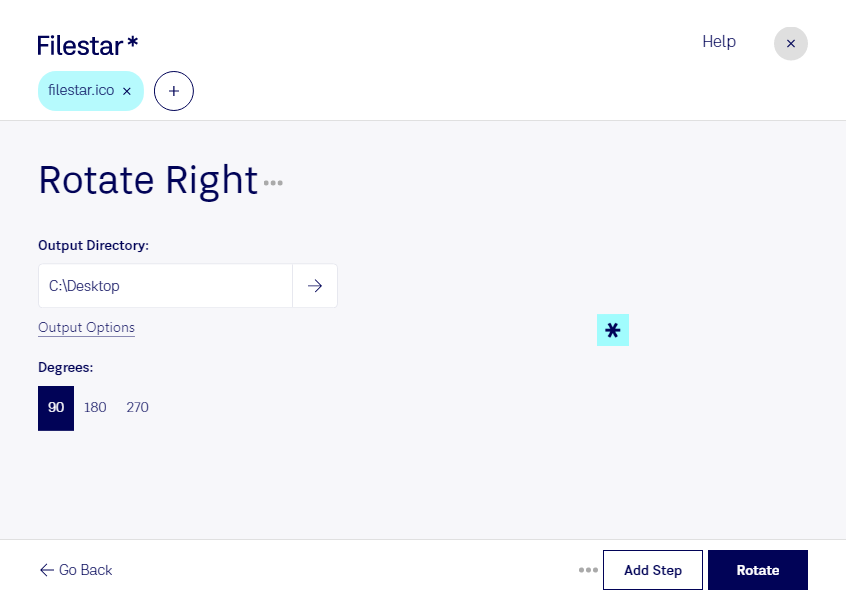
Girar un archivo ICO a la derecha permite cambiar la orientación de un icono mediante una rotación de 90 grados en sentido horario. Con Filestar puedes realizar esta operación en tu equipo, tanto en Windows como en macOS, sin recurrir a un conversor en línea.
El formato ICO, conocido como archivo de icono de Windows, almacena imágenes de mapa de bits y puede contener distintas versiones de un mismo icono, con diferentes tamaños y profundidades de color. Al modificarlo, conviene comprobar que la orientación resultante sea adecuada para los tamaños en los que se utilizará, especialmente cuando incluye flechas, símbolos de navegación o elementos direccionales.
Esta tarea resulta útil si trabajas en diseño de interfaces, desarrollo de software o personalización de escritorios. Por ejemplo, puedes orientar una flecha hacia la derecha para un botón de navegación, adaptar un símbolo a una barra de herramientas o corregir la posición de un recurso gráfico antes de incorporarlo a una aplicación.
Si necesitas ajustar varios iconos, el procesamiento por lotes de Filestar te permite aplicar la misma rotación a un conjunto de archivos. Así evitas repetir la operación uno por uno y consigues una orientación uniforme en los recursos seleccionados.
El procesamiento local también reduce la exposición de tus archivos: no necesitas subir los iconos a un servicio de conversión en la nube para girarlos. Esto es especialmente relevante si contienen diseños internos, recursos de marca o elementos de una aplicación que todavía no se ha publicado.
Si quieres incorporar la rotación de archivos ICO a tu flujo de trabajo o necesitas orientación para procesarlos por lotes, ponte en contacto con nuestro equipo.