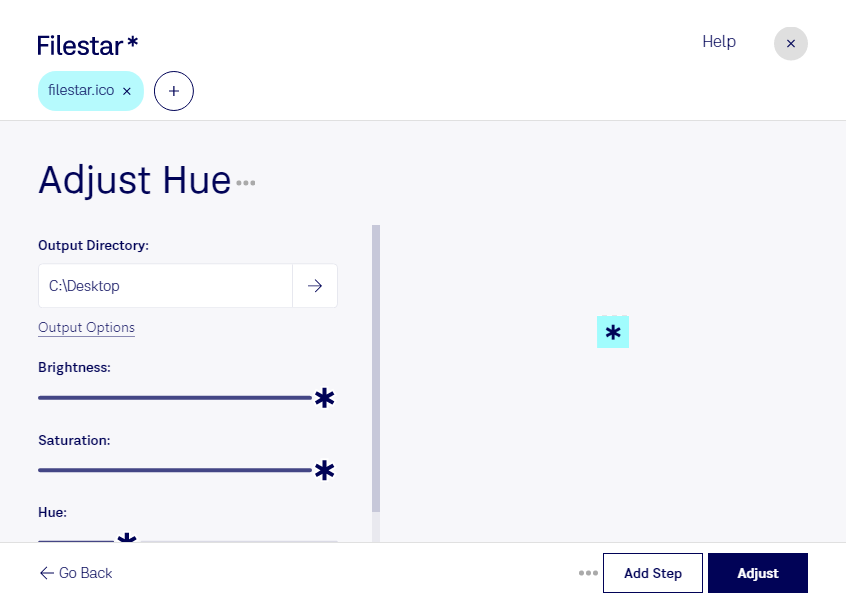
Adaptar el color de un icono puede ayudarte a integrarlo en una nueva identidad visual o a coordinarlo con otros elementos de una interfaz. Con Filestar puedes ajustar el tono de archivos ICO directamente en tu equipo, tanto en Windows como en macOS.
El formato ICO, conocido como archivo de icono de Windows, contiene imágenes de mapa de bits y puede incluir varias resoluciones dentro de un mismo archivo. Se utiliza habitualmente para representar aplicaciones, accesos directos y sitios web. Ajustar su tono permite modificar su apariencia cromática sin tener que redibujar el diseño desde cero.
Esta operación resulta útil para profesionales del diseño gráfico que adaptan recursos a los colores de una marca, desarrolladores que preparan iconos para sus aplicaciones y equipos de producto que prueban variantes visuales. Por ejemplo, puedes crear una versión de color para una nueva línea de productos o armonizar una colección de iconos con una interfaz renovada.
Si trabajas con muchos archivos, el procesamiento por lotes de Filestar te permite aplicar el ajuste a varios ICO en una misma operación. Así reduces las tareas repetitivas y facilitas la coherencia visual entre recursos. Antes de procesar toda la colección, conviene revisar una muestra en los tamaños en los que se utilizará: los iconos pequeños necesitan conservar un buen contraste para seguir siendo reconocibles.
Procesar tus imágenes localmente evita subirlas a un servicio en la nube. Esto reduce la exposición de recursos internos, diseños inéditos o materiales de clientes y te permite mantener el control sobre dónde se almacenan los archivos.
Si necesitas ajustar una colección de iconos para tu flujo de trabajo, ponte en contacto con nosotros y cuéntanos qué archivos quieres procesar.