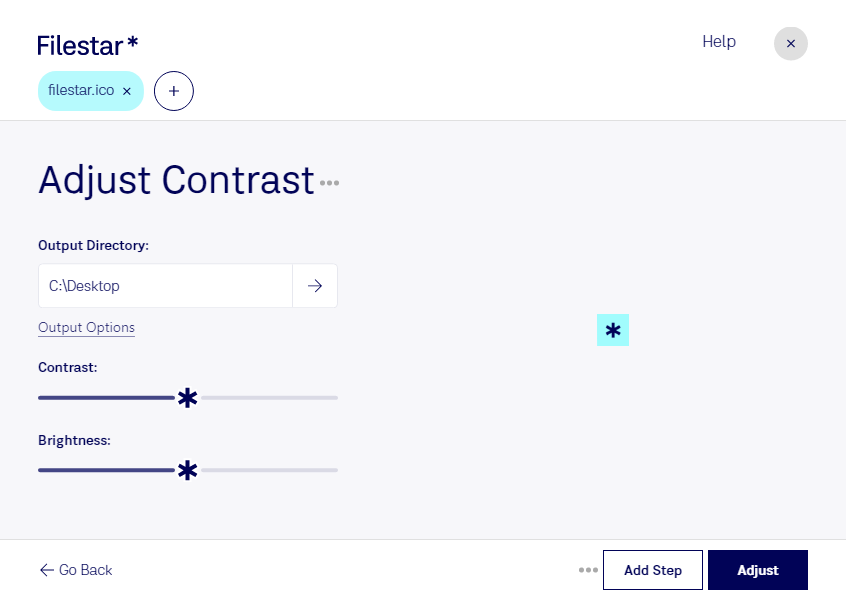
Un icono con poco contraste puede perder definición y resultar difícil de reconocer, especialmente en tamaños pequeños. Con Filestar puedes ajustar el contraste de tus archivos ICO para distinguir mejor los elementos claros y oscuros y adaptar su apariencia al entorno donde vayas a utilizarlos.
El formato ICO, conocido como archivo de icono de Windows, almacena imágenes de mapa de bits y puede contener varias versiones de un mismo icono con diferentes tamaños. Ajustar su contraste resulta útil cuando los detalles se ven apagados o cuando necesitas que una colección de iconos tenga una apariencia más uniforme. Conviene revisar el resultado en los tamaños de uso habituales: un contraste excesivo puede ocultar matices importantes.
Filestar funciona en Windows y macOS y permite procesar archivos por lotes. Si tienes una biblioteca de iconos, puedes aplicar el mismo ajuste a varios archivos sin repetir la operación uno por uno. Esto facilita el trabajo de diseñadores de interfaces que preparan recursos visuales, desarrolladores que mantienen iconos de aplicaciones y equipos de identidad visual que actualizan colecciones para distintos proyectos.
El procesamiento se realiza localmente en tu computadora, sin subir los archivos a un servicio de conversión en la nube. Así reduces la exposición de recursos internos, diseños inéditos o material de clientes a terceros y mantienes un mayor control sobre tus archivos durante el trabajo.
Si necesitas ajustar una colección de archivos ICO o quieres confirmar cómo integrar Filestar en tu flujo de trabajo, ponte en contacto con nosotros y cuéntanos qué necesitas.