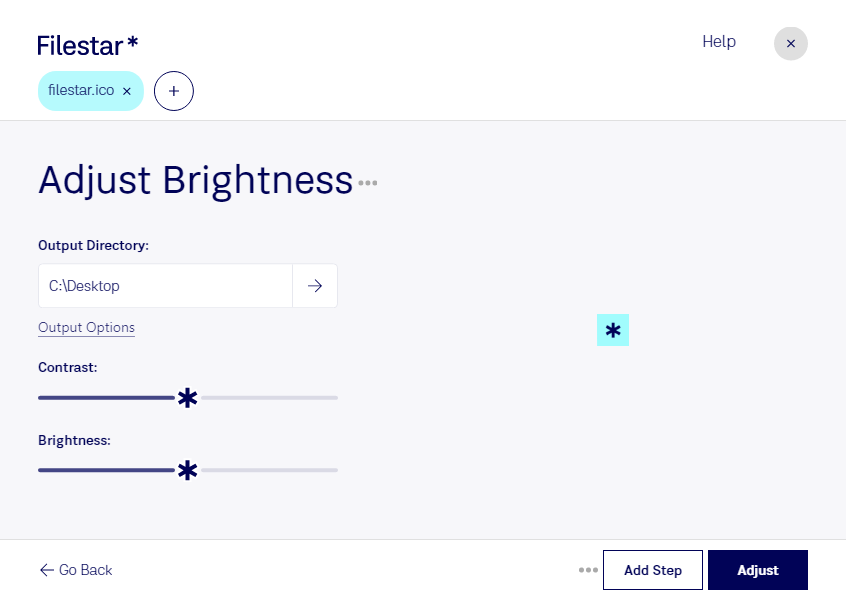
Un icono demasiado oscuro puede perder visibilidad en un escritorio o una interfaz. Con Filestar puedes ajustar el brillo de tus archivos ICO para mejorar su apariencia y adaptarlos al entorno donde los vas a utilizar, sin cambiar de formato.
El formato ICO, conocido como archivo de icono de Windows, almacena imágenes de mapa de bits y puede contener varias versiones de un mismo icono con distintas dimensiones y profundidades de color. Al modificar su brillo, conviene comprobar el resultado en los tamaños de uso reales: un ajuste que funciona bien en una imagen grande puede resultar excesivo en un icono pequeño.
Esta tarea es útil para profesionales del diseño de interfaces que necesitan revisar la legibilidad de sus recursos gráficos, desarrolladores que preparan iconos para aplicaciones y equipos de identidad visual que buscan una apariencia coherente. También puede ayudarte a adaptar una colección de iconos antiguos a un nuevo diseño.
Filestar funciona en Windows y macOS y permite realizar operaciones por lotes. Si tienes varios archivos ICO que requieren el mismo ajuste, puedes procesarlos juntos en lugar de repetir la tarea uno por uno. Para colecciones con estilos distintos, prueba primero con una muestra y revisa el resultado antes de aplicar el cambio al resto.
El procesamiento se realiza localmente en tu computadora, sin subir los archivos a un servicio de conversión en la nube. Esto reduce la exposición a terceros y te permite mantener bajo tu control recursos de marca, diseños inéditos o materiales de clientes.
Si necesitas ajustar el brillo de una colección de iconos y quieres confirmar cómo encaja Filestar en tu flujo de trabajo, ponte en contacto con nuestro equipo.