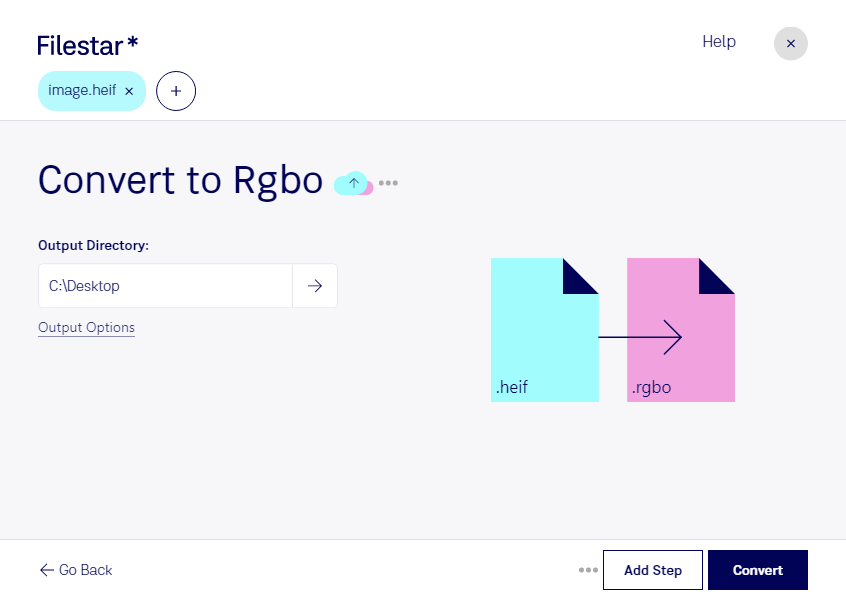
Convertir HEIF a RGBO te permite pasar de una imagen de mapa de bits con compresión de alta eficiencia a un archivo de muestras sin procesar de rojo, verde, azul y opacidad. Con Filestar, puedes realizar esta conversión directamente en tu computadora, tanto en Windows como en macOS.
HEIF se utiliza para almacenar fotografías con buena calidad y un tamaño reducido. RGBO, en cambio, contiene datos de los canales de imagen sin la estructura habitual de formatos destinados a visualizar o compartir fotografías. Es una opción para flujos técnicos que requieren trabajar con muestras de píxeles en lugar de archivos de imagen convencionales.
Esta conversión puede resultar útil si desarrollas herramientas de procesamiento de imágenes, preparas material para un sistema de visión artificial o integras fotografías en una aplicación que acepta datos RGBO. Por ejemplo, un equipo de desarrollo puede necesitar transformar capturas HEIF para probar una rutina de lectura de canales. Antes de convertir, conviene comprobar las dimensiones, la profundidad de las muestras y el orden de los canales que espera el sistema de destino: un archivo sin procesar no siempre incluye esa información.
Si trabajas con numerosas imágenes, la conversión por lotes de Filestar te permite procesarlas juntas y reducir las tareas repetitivas. Así puedes preparar colecciones completas sin convertir cada archivo por separado.
El procesamiento local también reduce la exposición de tus archivos: no necesitas subir fotografías de clientes, prototipos o material confidencial a un servicio en la nube para convertirlos. Mantienes los datos en tu equipo y bajo tus propias medidas de seguridad.
Si necesitas incorporar la conversión de HEIF a RGBO a tu flujo de trabajo, ponte en contacto con nosotros para consultar tus requisitos.