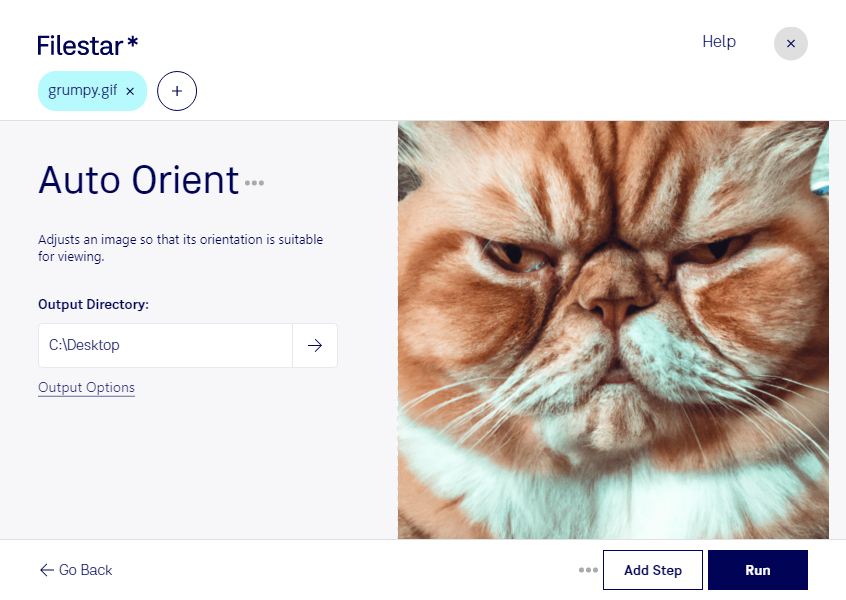
Una imagen girada puede romper la coherencia visual de una presentación, una ficha de producto o una publicación. Con Filestar, puedes orientar GIF automáticamente y preparar tus archivos para el siguiente paso de tu trabajo sin repetir la misma operación uno por uno.
El GIF, o archivo de formato de intercambio de gráficos, es una imagen de mapa de bits que puede contener una imagen estática o una animación. Ajustar su orientación resulta útil cuando necesitas corregir cómo se muestra el contenido o adaptar recursos gráficos a un diseño. Si trabajas con GIF animados, conviene revisar también el resultado en movimiento antes de publicarlo.
El procesamiento por lotes te permite aplicar una misma operación de orientación a varios archivos. Así, puedes organizar una carpeta de recursos, seleccionar las imágenes que necesitan el mismo ajuste y procesarlas juntas. Es una forma práctica de reducir tareas repetitivas y mantener un criterio uniforme.
Para profesionales del diseño gráfico, esta función facilita la preparación de materiales para composiciones y presentaciones. En comercio electrónico, ayuda a corregir imágenes destinadas a catálogos. Los equipos de marketing y gestión de contenidos también pueden aprovecharla para preparar recursos visuales antes de incorporarlos a campañas o publicaciones.
Filestar funciona en Windows y macOS y procesa estos archivos localmente en tu computadora. A diferencia de un servicio en la nube, no necesitas subir las imágenes a un servidor externo para realizar la operación. Esto reduce la exposición de materiales confidenciales, como diseños inéditos, recursos de clientes o imágenes de productos aún no publicados, aunque la protección también depende de la seguridad de tu equipo.
Si necesitas orientar varios GIF o incorporar esta tarea a tu flujo de trabajo, ponte en contacto con nosotros y cuéntanos qué archivos quieres procesar.