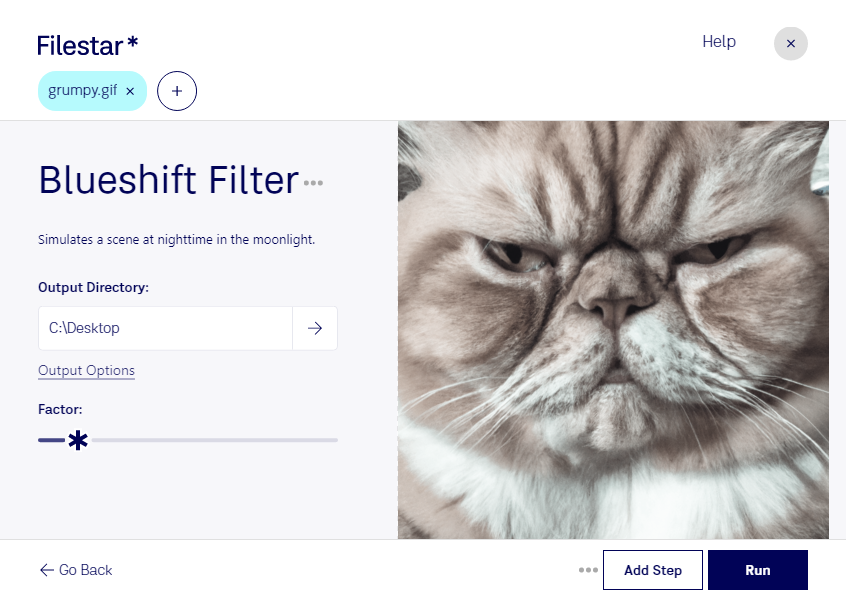
Dale un tono más frío a tus imágenes con el filtro blueshift para GIF de Filestar. Este efecto desplaza el equilibrio de color hacia los azules y te permite explorar una estética distinta sin rediseñar cada recurso desde cero.
El GIF, o archivo de formato de intercambio de gráficos, es un formato de imagen de mapa de bits con una paleta de colores limitada. Al aplicar un filtro de color, conviene revisar cómo cambian los tonos y el contraste, especialmente en ilustraciones con texto, logotipos o detalles pequeños. Así puedes valorar si el resultado encaja con el uso que tienes previsto.
Si trabajas en diseño gráfico, puedes utilizar blueshift para crear variantes cromáticas de elementos visuales. En marketing y gestión de redes sociales, resulta útil para dar una apariencia más uniforme a los recursos de una campaña. También puede servir a profesionales del diseño web que buscan adaptar imágenes GIF a una interfaz con tonos fríos.
Filestar funciona en Windows y macOS y permite procesar archivos por lotes. En lugar de aplicar el mismo efecto a cada imagen por separado, puedes seleccionar varios archivos GIF y ejecutar la operación sobre el conjunto. Esto reduce tareas repetitivas y facilita mantener un tratamiento visual coherente.
El procesamiento se realiza localmente en tu computadora, sin subir los archivos a un servicio de conversión en la nube. Mantener las imágenes en tu equipo reduce la exposición a terceros y evita transferencias innecesarias, algo especialmente importante si manejas diseños inéditos o material de clientes. La protección también depende de la seguridad de tu propio equipo.
Si quieres saber cómo incorporar este filtro a tu flujo de trabajo o qué suscripción se adapta a tus necesidades, ponte en contacto con nosotros.