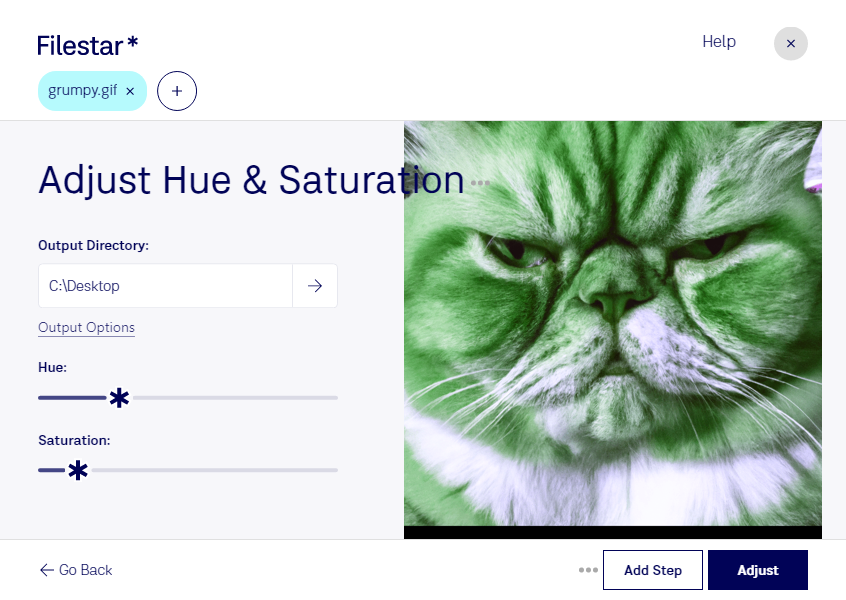
Ajustar el tono de un GIF te permite cambiar su apariencia cromática para adaptarlo a una identidad visual, una campaña o un diseño. Con Filestar puedes procesar estos archivos en tu equipo, tanto en Windows como en macOS, y trabajar por lotes cuando necesitas aplicar el mismo ajuste a varias imágenes.
GIF es un formato de intercambio de gráficos que almacena imágenes de mapa de bits y admite animaciones. Su paleta está limitada a 256 colores, por lo que conviene revisar el resultado del ajuste, especialmente en degradados y zonas con matices sutiles. Modificar el tono cambia los colores de la imagen; no equivale a aumentar el brillo ni a mejorar su resolución.
Este proceso resulta útil para profesionales del diseño gráfico que preparan variantes cromáticas de un recurso, equipos de marketing que adaptan piezas a distintas campañas y responsables de contenido que buscan una estética coherente en sus publicaciones. Por ejemplo, puedes dar a una colección de GIF un aspecto más cálido o desplazar sus colores hacia una gama que encaje mejor con tu proyecto.
El procesamiento por lotes reduce el trabajo repetitivo: en lugar de ajustar cada archivo por separado, puedes aplicar una misma operación a un conjunto de imágenes. Así agilizas la preparación de recursos y facilitas la consistencia entre entregas.
Procesar localmente también reduce la exposición de tus archivos frente a servicios en la nube, porque evita subirlos a servidores externos para realizar el ajuste. Es una ventaja si trabajas con diseños inéditos, material de clientes o recursos internos, aunque la protección también depende de la seguridad de tu equipo.
Si necesitas ajustar el tono de tus GIF o preparar un flujo de trabajo por lotes, ponte en contacto con nosotros y cuéntanos qué archivos quieres procesar.