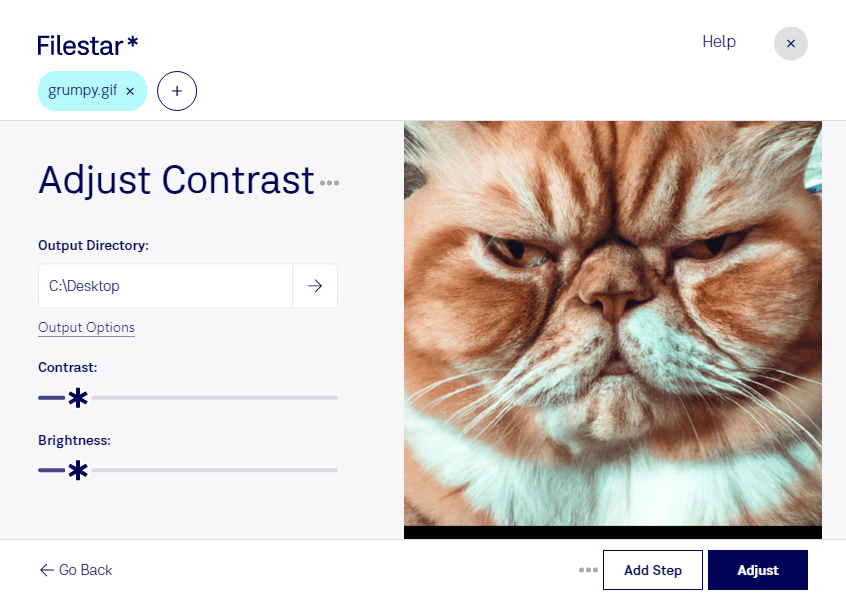
Ajustar el contraste de un GIF te permite diferenciar mejor las zonas claras y oscuras, destacar elementos importantes y mejorar la legibilidad de la imagen. Con Filestar puedes procesar tus archivos directamente en tu equipo, tanto en Windows como en macOS, sin recurrir a un convertidor online.
El GIF es un archivo de formato de intercambio de gráficos que almacena imágenes de mapa de bits y admite animaciones. Su paleta limitada hace que convenga ajustar el contraste con cuidado: un cambio excesivo puede ocultar detalles en las sombras o eliminar matices en las zonas más luminosas. El objetivo es conseguir una imagen más clara sin sacrificar información visual.
Este ajuste resulta útil para profesionales del diseño gráfico que preparan recursos para una web, equipos de marketing que buscan dar coherencia a las imágenes de una campaña y creadores de contenido que necesitan destacar textos o formas en tutoriales visuales. También puede ayudar a mejorar gráficos destinados a presentaciones y materiales formativos.
Si trabajas con muchos archivos, el procesamiento por lotes de Filestar te permite aplicar ajustes a varios GIF en una sola operación. Así reduces tareas repetitivas y mantienes un criterio visual uniforme en colecciones de recursos, sin tener que procesar cada archivo por separado.
Procesar localmente también reduce la exposición de tus archivos frente a servicios en la nube: no necesitas subir imágenes de clientes, diseños inéditos o material interno a servidores externos para realizar el ajuste. Mantienes el control sobre dónde se guardan tus documentos, aunque la seguridad también depende de la protección de tu equipo.
Si necesitas ajustar el contraste de GIF dentro de tu flujo de trabajo, ponte en contacto con nosotros y cuéntanos qué archivos quieres procesar.