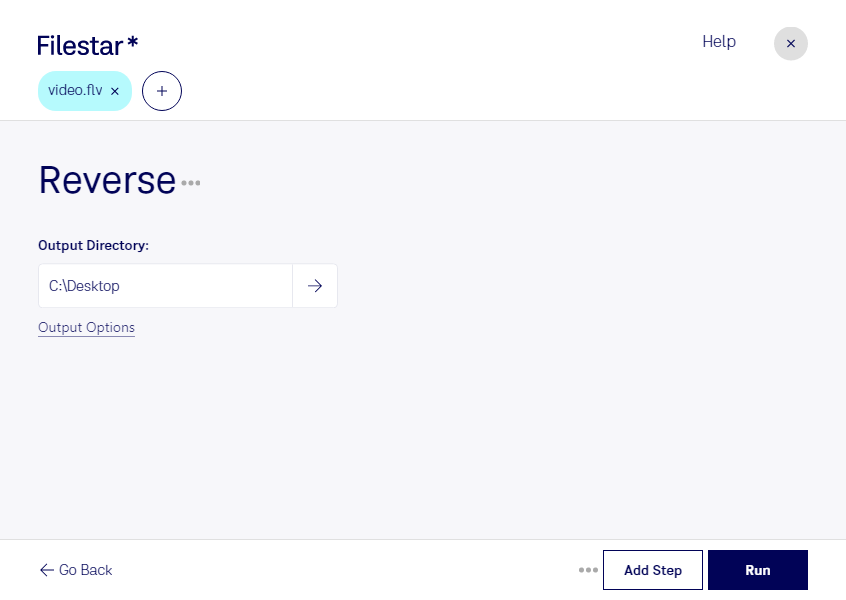
Invertir flv

  1. Descarga e instala la última versión de Filestar.

  2. Haz clic derecho en uno o más archivos Flv de tu escritorio y selecciona Convert with Filestar.

  3. Escribe reverse en el cuadro de búsqueda.

  4. Pulsa Run.

O deja que un agente de IA lo haga: filestarcli -i file.flv -c "reverse" (cómo hacerlo).

invertir flv

Deja que tu agente de IA se encargue de invertir FLV

Claude Code, Codex, Cursor y otros agentes pueden hacerlo en tu equipo con Filestar. Tus archivos permanecen en tu equipo.

Instala Filestar y añádelo a tus agentes:

npm install -g filestar
filestarcli agent install

Luego pídele a tu agente:

“Usa Filestar para invertir FLV en mi carpeta de descargas”

O ejecútalo tú mismo:

filestarcli -i file.flv -c "reverse"

Se ejecuta en tu equipo, así que tus archivos permanecen en él. Funciona en Windows, macOS y Linux. 50 conversiones gratis al instalar con npm, sin necesidad de una cuenta.

¿Puede mi agente de IA invertir FLV?

Sí. Instala Filestar CLI con npm install -g filestar y tu agente podrá ejecutar filestarcli -i file.flv -c "reverse" en tu equipo, de modo que tus archivos permanezcan en él.

Usar Filestar con agentes de IA

¿Qué es .flv?

Extensión
.flv
Formato
Binario
Categoría
Video
Desarrollador
Adobe Systems
Descripción
Un archivo FLV es un archivo de vídeo compatible con Flash exportado mediante el complemento Flash Video Exporter (incluido con Adobe Animate) u otro programa compatible con archivos FLV. Consta de una cabecera breve y paquetes intercalados de audio, vídeo y metadatos. El archivo almacena datos de audio y vídeo en un formato similar al que utilizan los archivos Flash (.SWF) estándar.
Tipo MIME
video/x-flv
Ejemplo
sample.flv

Invertir flv hoy

Empieza en pocos minutos

Invertir un vídeo FLV te permite mostrar una secuencia al revés: un objeto vuelve a su posición inicial, una caída se transforma en un ascenso o una acción adquiere un efecto visual inesperado. Con Filestar puedes procesar tus archivos de Vídeo Animate en tu equipo, tanto en Windows como en macOS.

Si tienes varios clips que preparar, el procesamiento por lotes te ayuda a aplicar la misma operación a múltiples archivos sin repetir el trabajo uno por uno. Es una opción práctica para organizar entregas y reducir las tareas manuales cuando trabajas con colecciones de vídeos FLV.

Este recurso resulta útil para profesionales de la edición de vídeo, la animación y la creación de contenido. Un editor puede invertir una toma para crear una transición; un animador, reutilizar una secuencia para representar el movimiento contrario; y un equipo de marketing, preparar efectos visuales para piezas promocionales.

Procesar los vídeos localmente también reduce la exposición de tus archivos. No necesitas enviarlos a un servicio de conversión en la nube para realizar esta operación, lo que evita transferir material a servidores externos. Esto es especialmente relevante si manejas grabaciones de clientes, campañas sin publicar o contenido interno, aunque la protección también depende de la seguridad de tu equipo.

Si necesitas invertir archivos FLV por lotes y quieres saber cómo encaja Filestar en tu flujo de trabajo, ponte en contacto con nosotros.