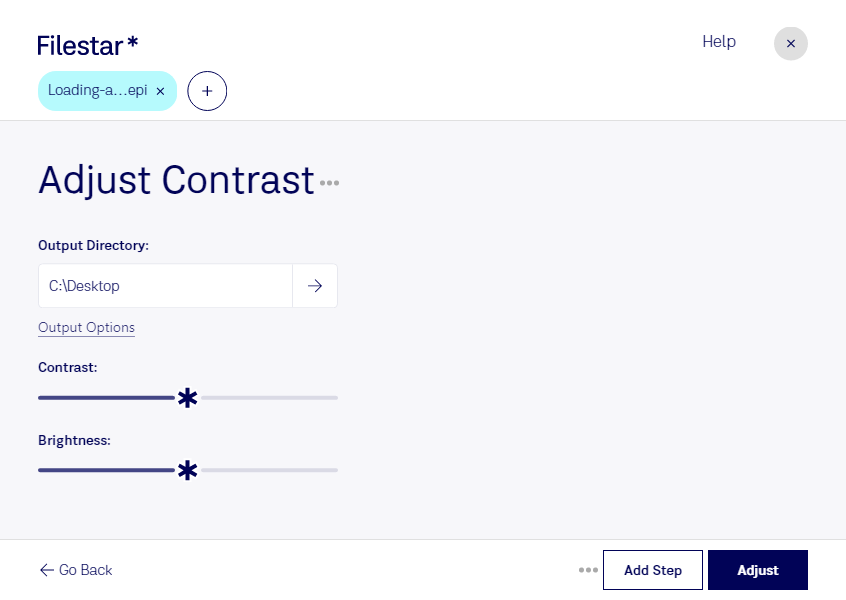
“Usa Filestar para ajustar contraste de EPI en mi carpeta de descargas”
O ejecútalo tú mismo:
filestarcli -i photo.epi -c "adjust contrast"
Se ejecuta en tu equipo, así que tus archivos permanecen en él. Funciona en Windows, macOS y Linux. 50 conversiones gratis al instalar con npm, sin necesidad de una cuenta.
¿Puede mi agente de IA ajustar contraste de EPI?
Sí. Instala Filestar CLI con npm install -g filestar y tu agente podrá ejecutar filestarcli -i photo.epi -c "adjust contrast" en tu equipo, de modo que tus archivos permanezcan en él.
Adobe Encapsulated PostScript Interchange Format (EPI) es un formato de archivo de imagen vectorial utilizado para almacenar e intercambiar gráficos vectoriales y texto. Es una extensión del popular formato Encapsulated PostScript (EPS) y se utiliza como contenedor para imágenes de mapa de bits y otros datos. Los archivos EPI se utilizan para la impresión de alta resolución y la publicación digital.