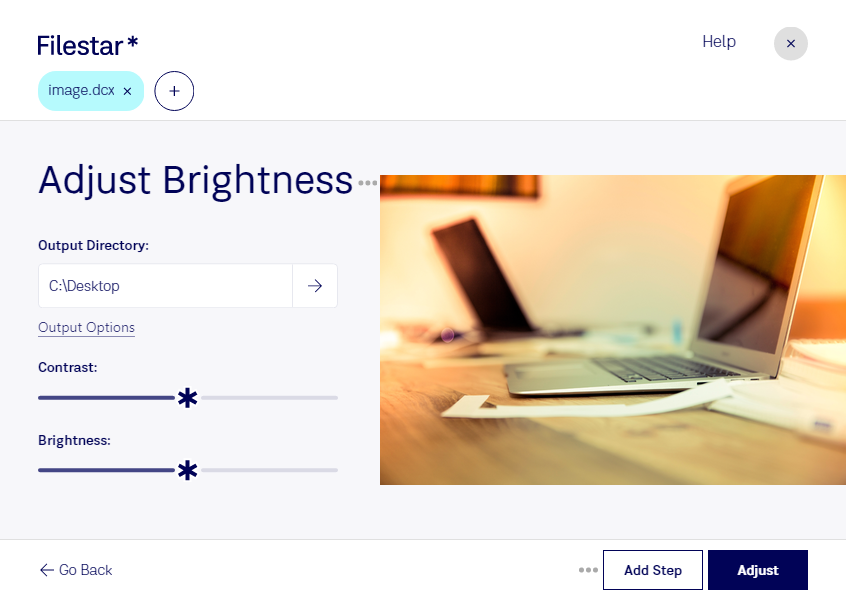
Una imagen demasiado oscura puede dificultar la lectura de un documento escaneado o esconder detalles importantes. Con Filestar puedes ajustar el brillo de tus archivos DCX desde tu computadora y trabajar con varios archivos por lotes, sin repetir la misma operación uno por uno.
El formato DCX, conocido como imagen Paintbrush de varias páginas de ZSoft IBM PC, almacena imágenes de mapa de bits y puede reunir varias páginas en un solo archivo. Es habitual encontrarlo en archivos documentales antiguos y flujos de trabajo vinculados a sistemas de escaneo. Ajustar su brillo puede mejorar la visibilidad del contenido, aunque no recupera detalles que no quedaron registrados en la imagen original.
Este procesamiento resulta útil si trabajas en digitalización, gestión documental o administración. Por ejemplo, puedes aclarar formularios escaneados antes de revisarlos, mejorar la lectura de expedientes históricos o preparar documentos para un reconocimiento óptico de caracteres. Si tienes un conjunto de imágenes con una oscuridad similar, el procesamiento por lotes te ayuda a aplicar un ajuste uniforme y ahorrar tiempo. Conviene probar primero con algunos archivos representativos para evitar que las zonas claras pierdan detalle.
Filestar funciona en Windows y macOS y procesa tus archivos localmente: no es un convertidor online. Al no tener que subir los documentos a un servicio en la nube para ajustar el brillo, reduces su exposición a terceros y mantienes el control sobre dónde se almacenan. Esto es especialmente relevante cuando manejas expedientes, datos personales o documentación interna; la seguridad también depende de la protección de tu equipo.
Si necesitas ajustar el brillo de archivos DCX de forma habitual o integrar esta tarea en tu trabajo, ponte en contacto con nosotros para consultar qué opción de Filestar se adapta a tus necesidades.