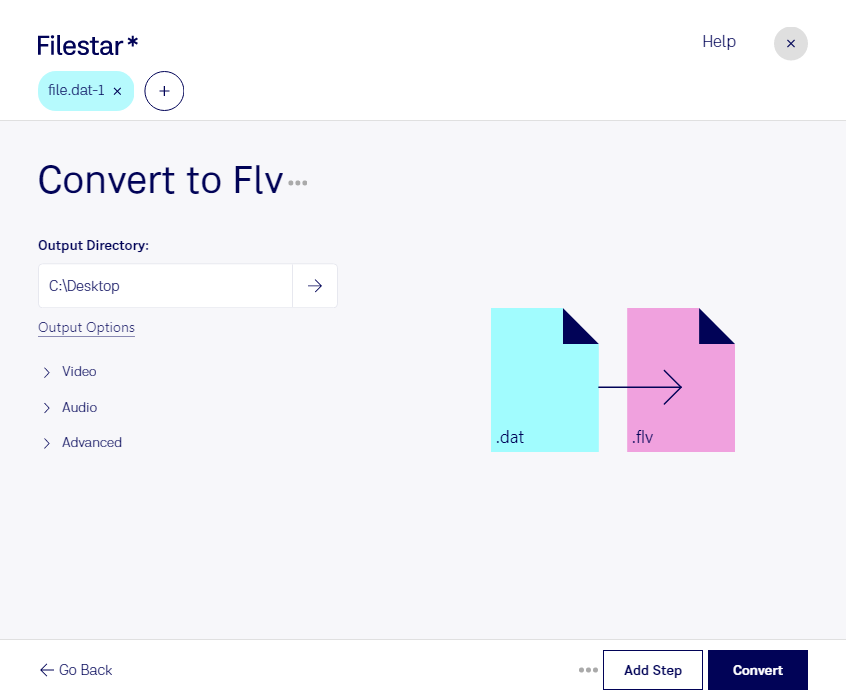
Haz clic derecho en uno o más archivos Dat de tu escritorio y selecciona Convert with Filestar.
Escribe convert to flv en el cuadro de búsqueda.
Pulsa Convert.
O deja que un agente de IA lo haga: filestarcli -i file.dat -c "convert to flv" (cómo hacerlo).
Deja que tu agente de IA se encargue de convertir VideoCD MPEG a FLV
Claude Code, Codex, Cursor y otros agentes pueden hacerlo en tu equipo con Filestar. Tus archivos permanecen en tu equipo.
Instala Filestar y añádelo a tus agentes:
npm install -g filestar
filestarcli agent install
Luego pídele a tu agente:
“Convierte los archivos VideoCD MPEG de mi carpeta de descargas a FLV”
O ejecútalo tú mismo:
filestarcli -i file.dat -c "convert to flv"
Se ejecuta en tu equipo, así que tus archivos permanecen en él. Funciona en Windows, macOS and Linux. 50 conversiones gratis al instalar con npm, sin necesidad de una cuenta.
¿Puede mi agente de IA convertir VideoCD MPEG a FLV?
Sí. Instala Filestar CLI con npm install -g filestar y tu agente podrá ejecutar filestarcli -i file.dat -c "convert to flv" en tu equipo, de modo que tus archivos permanezcan en él.
Flujo MPEG en un contenedor RIFF utilizado en VideoCD.
Un archivo FLV es un archivo de vídeo compatible con Flash exportado mediante el complemento Flash Video Exporter (incluido con Adobe Animate) u otro programa compatible con archivos FLV. Consta de una cabecera breve y paquetes intercalados de audio, vídeo y metadatos. El archivo almacena datos de audio y vídeo en un formato similar al que utilizan los archivos Flash (.SWF) estándar.