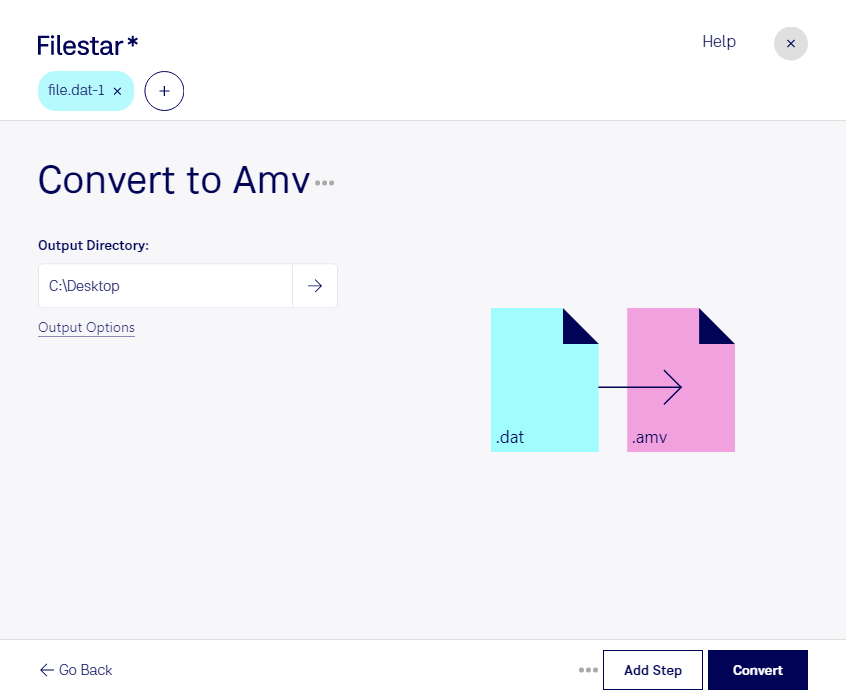
Haz clic derecho en uno o más archivos Dat de tu escritorio y selecciona Convert with Filestar.
Escribe convert to amv en el cuadro de búsqueda.
Pulsa Convert.
O deja que un agente de IA lo haga: filestarcli -i file.dat -c "convert to amv" (cómo hacerlo).
Deja que tu agente de IA se encargue de convertir VideoCD MPEG a AMV
Claude Code, Codex, Cursor y otros agentes pueden hacerlo en tu equipo con Filestar. Tus archivos permanecen en tu equipo.
Instala Filestar y añádelo a tus agentes:
npm install -g filestar
filestarcli agent install
Luego pídele a tu agente:
“Convierte los archivos VideoCD MPEG de mi carpeta de descargas a AMV”
O ejecútalo tú mismo:
filestarcli -i file.dat -c "convert to amv"
Se ejecuta en tu equipo, así que tus archivos permanecen en él. Funciona en Windows, macOS y Linux. 50 conversiones gratis al instalar con npm, sin necesidad de una cuenta.
¿Puede mi agente de IA convertir VideoCD MPEG a AMV?
Sí. Instala Filestar CLI con npm install -g filestar y tu agente podrá ejecutar filestarcli -i file.dat -c "convert to amv" en tu equipo, de modo que tus archivos permanezcan en él.
Flujo MPEG en un contenedor RIFF utilizado en VideoCD.
Un archivo AMV es un vídeo guardado en el formato de archivo Actions Media Video, utilizado por algunos reproductores multimedia portátiles chinos. Contiene un vídeo comprimido de baja resolución (de 96x96 a 320x240 píxeles).