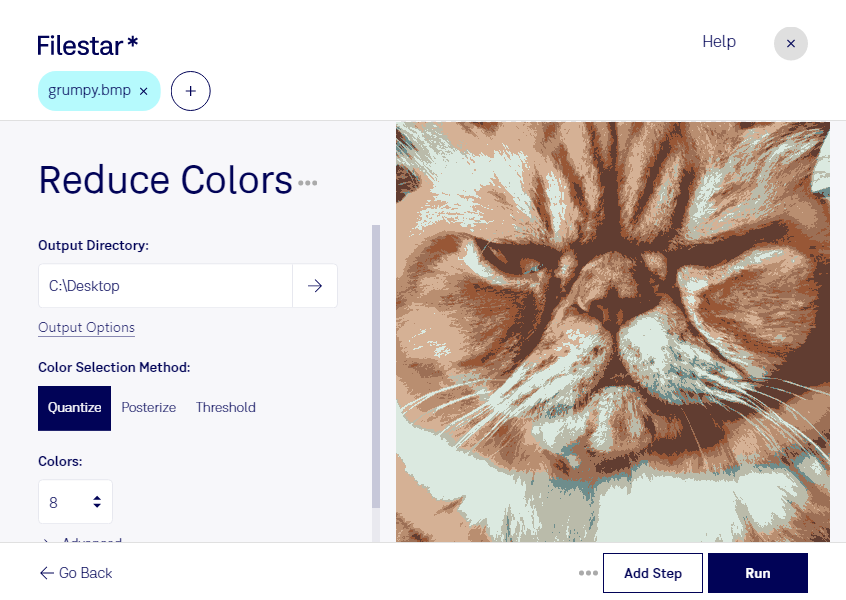
Reducir los colores de un BMP te permite simplificar su paleta y adaptar la imagen a proyectos que necesitan un número limitado de tonos. Con Filestar puedes realizar esta operación en tu equipo, tanto en Windows como en macOS, y procesar varios archivos por lotes para evitar tareas repetitivas.
El formato BMP almacena imágenes de mapa de bits, compuestas por píxeles. Al reducir la cantidad de colores, algunos tonos se sustituyen por otros de la paleta resultante. Esto puede ayudarte a crear una estética más uniforme y, según la profundidad de color y cómo se guarde el archivo, también puede reducir su tamaño. Conviene revisar los degradados, las sombras y los detalles finos, ya que una paleta más limitada puede producir cambios visibles.
Esta operación resulta útil para diseñadores que preparan gráficos con colores restringidos, desarrolladores de videojuegos que trabajan con pixel art y profesionales que adaptan recursos visuales a pantallas o sistemas con limitaciones de color. Por ejemplo, puedes simplificar una colección de iconos BMP o preparar imágenes para un proyecto de estética retro.
Si tienes una carpeta completa de recursos, el procesamiento por lotes de Filestar te ayuda a aplicar la misma operación a varios archivos. Antes de procesar toda la colección, prueba con unas imágenes representativas y comprueba que el resultado conserva los elementos importantes de tu diseño.
El procesamiento local evita subir tus archivos a servidores externos y reduce la exposición de imágenes confidenciales, como bocetos de clientes o material aún no publicado. Mantienes los originales y los resultados en tu propio entorno de trabajo, bajo tus medidas de seguridad.
Si necesitas reducir los colores de tus BMP y quieres saber cómo integrar Filestar en tu flujo de trabajo, ponte en contacto con nosotros.