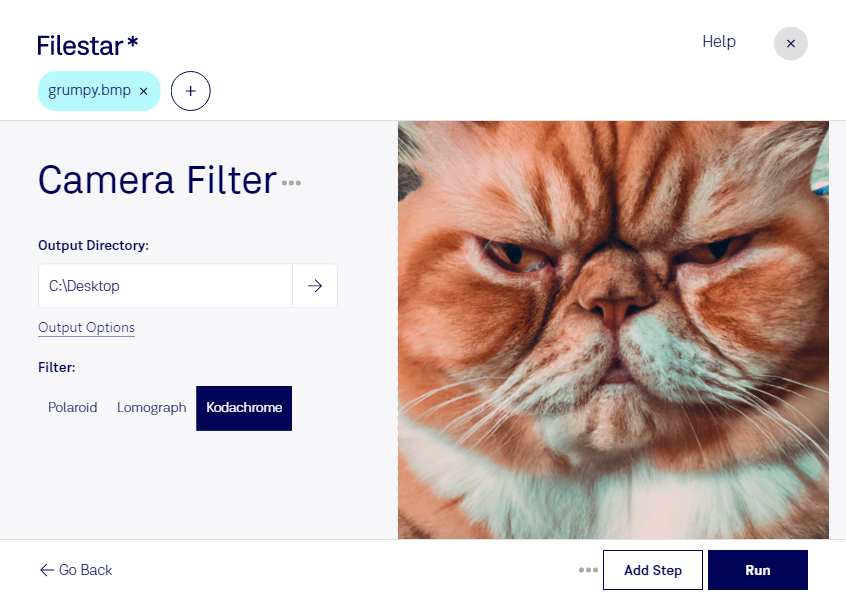
Dale a tus imágenes BMP una estética inspirada en la fotografía analógica con el filtro Kodachrome de Filestar. Este efecto aporta colores intensos y un contraste característico para crear un acabado retro en fotografías, ilustraciones y recursos gráficos.
BMP es un formato de imagen de mapa de bits que suele generar archivos de gran tamaño, especialmente cuando no utiliza compresión. Procesarlos directamente en tu equipo resulta práctico cuando trabajas con colecciones extensas o imágenes que contienen información confidencial.
Filestar funciona en Windows y macOS y permite aplicar el filtro por lotes. En lugar de repetir la operación con cada archivo, puedes procesar varias imágenes juntas y mantener una estética coherente en toda la colección. Para comprobar que el resultado encaja con tu proyecto, conviene probar primero el efecto en una imagen representativa y conservar los originales.
Este tratamiento puede ser útil para fotógrafos que preparan una serie de inspiración vintage, diseñadores que buscan un lenguaje visual uniforme para una campaña o profesionales de contenido que crean recursos con un aspecto nostálgico. También permite explorar nuevas versiones de imágenes digitalizadas sin tener que modificar cada una por separado.
El procesamiento local evita subir tus archivos a servidores externos y reduce la exposición de material sensible. Así, mantienes un mayor control sobre imágenes de clientes, fotografías privadas y diseños todavía no publicados, siempre que tu equipo esté protegido.
Si quieres incorporar este efecto a tu flujo de trabajo o necesitas ayuda con Filestar, ponte en contacto con nosotros y cuéntanos qué archivos necesitas procesar.