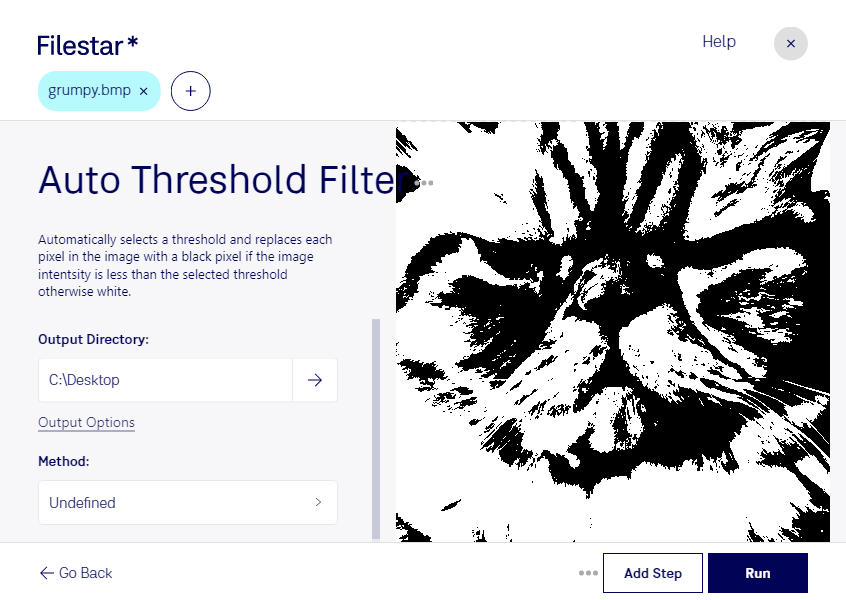
Un filtro de umbral automático simplifica una imagen al separar las zonas claras de las oscuras mediante un umbral calculado a partir de sus valores de intensidad. Con Filestar, puedes aplicar este procesamiento a tus archivos BMP, imágenes de mapa de bits, para obtener un resultado en blanco y negro que facilite distinguir elementos del fondo.
Este tratamiento resulta útil cuando necesitas preparar documentos escaneados, destacar contornos o reducir la información visual antes de analizar una imagen. Si trabajas en digitalización documental, puede ayudarte a limpiar el fondo de formularios y facilitar su posterior reconocimiento de texto. En diseño gráfico, permite crear siluetas y efectos de alto contraste. En inspección industrial, puede servir como paso previo para delimitar piezas sobre fondos uniformes.
Filestar permite procesar archivos por lotes, de modo que no tengas que repetir la misma operación imagen por imagen. Puedes aplicar el filtro a una colección de BMP y ahorrar trabajo manual. Para comprobar que el resultado conserva los detalles que necesitas, conviene probar primero con unas imágenes representativas, especialmente si tienen sombras, poco contraste o iluminación desigual.
La aplicación funciona en Windows y macOS y procesa los archivos localmente en tu equipo. Al no tener que subir tus imágenes a un servicio en la nube, reduces su exposición a terceros y mantienes un mayor control sobre documentos internos, diseños o capturas con información sensible.
Si necesitas aplicar un filtro de umbral automático a tus BMP y quieres valorar cómo encaja Filestar en tu flujo de trabajo, ponte en contacto con nosotros.