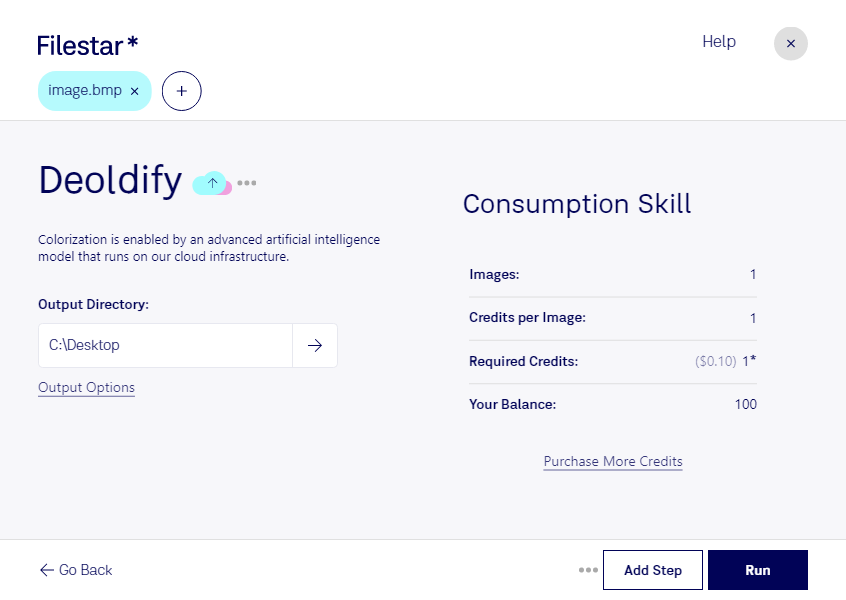
Dale una nueva apariencia a tus fotografías en blanco y negro con Deoldify BMP en Filestar. Esta operación utiliza inteligencia artificial para añadir color a imágenes BMP, un formato de imagen de mapa de bits que almacena la información visual mediante píxeles. Puedes recuperar el atractivo de fotografías antiguas y preparar versiones coloreadas para proyectos editoriales, creativos o personales.
Filestar funciona en Windows y macOS y te permite procesar varios archivos por lotes. Si tienes una colección de retratos, fotografías familiares o imágenes digitalizadas, puedes aplicar la misma operación al conjunto sin repetir el proceso archivo por archivo. Así reduces las tareas manuales y agilizas la preparación de colecciones extensas.
La colorización puede resultar útil para fotógrafos que trabajan con archivos históricos, diseñadores que preparan publicaciones y profesionales de la comunicación que necesitan imágenes para contenidos documentales. También ofrece a los responsables de archivos y colecciones una forma de crear versiones interpretativas para exposiciones o materiales divulgativos. Los colores generados son estimaciones: no garantizan reproducir los tonos originales de la escena. Para trabajos históricos, conviene identificar la imagen como coloreada y conservar el original.
Procesar tus imágenes localmente en el equipo evita enviarlas a un servicio de conversión en la nube. Esto reduce la exposición de retratos privados, material de clientes y documentos visuales sensibles a terceros, y te permite mantener los archivos bajo tus propias medidas de seguridad.
Si buscas incorporar la colorización de BMP a tu flujo de trabajo, ponte en contacto con nosotros y cuéntanos qué imágenes necesitas procesar y en qué volumen.