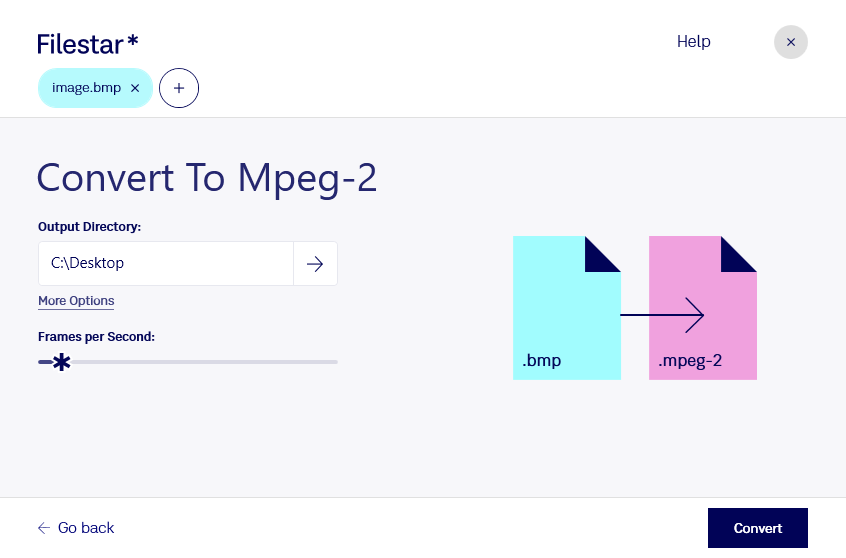
Convertir BMP a MPEG-2 te permite llevar una imagen de mapa de bits a un formato de vídeo. Con Filestar puedes realizar esta tarea desde tu equipo, tanto en Windows como en macOS, e incorporar recursos gráficos a flujos de trabajo que requieren archivos de vídeo MPEG-2.
BMP almacena imágenes rasterizadas y suele generar archivos grandes, especialmente cuando no utiliza compresión. MPEG-2, en cambio, emplea compresión de vídeo y se utiliza en entornos como la producción audiovisual y la autoría de DVD. Pasar de una imagen estática a un vídeo no crea movimiento por sí solo: permite adaptar el contenido visual al formato que necesita tu siguiente herramienta o proceso.
Esta conversión puede ser útil si trabajas en edición de vídeo y necesitas preparar gráficos para un proyecto, si produces material educativo o si gestionas recursos visuales para sistemas de reproducción compatibles con MPEG-2. Antes de procesar todos tus archivos, prueba con una imagen y comprueba que el resultado cumple los requisitos del destino.
Si tienes numerosos recursos que preparar, el procesamiento por lotes de Filestar te ayuda a evitar tareas repetitivas. Puedes aplicar la misma conversión a varios archivos BMP, en lugar de repetir el procedimiento uno por uno.
Además, el procesamiento local mantiene los archivos en tu computadora y evita subirlos a un servidor externo. Esto reduce la exposición de diseños inéditos, imágenes de clientes o material interno frente a un flujo de trabajo en la nube, aunque la seguridad también depende de cómo protejas tu equipo.
Si quieres confirmar cómo encaja Filestar en tu flujo de conversión de BMP a MPEG-2, ponte en contacto con nosotros.