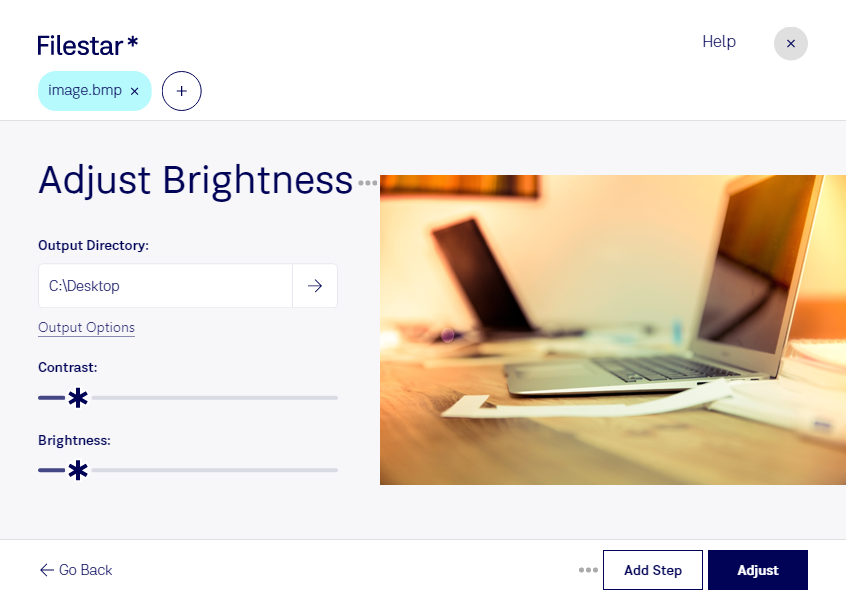
Una imagen demasiado oscura puede ocultar detalles importantes o dificultar su uso en una presentación, un catálogo o un documento técnico. Con Filestar puedes ajustar el brillo de tus archivos BMP desde tu equipo y mejorar su visibilidad sin cambiar de formato.
BMP es un formato de imagen de mapa de bits: almacena la imagen como una cuadrícula de píxeles. Al modificar su brillo, aclaras u oscureces esos píxeles para adaptar el resultado a tus necesidades. Conviene evitar ajustes excesivos, ya que pueden hacer que pierdas detalle en las zonas más claras o más oscuras.
Si trabajas con muchas imágenes, el procesamiento por lotes te permite aplicar un mismo ajuste a varios archivos en una sola operación. Así reduces tareas repetitivas y consigues un acabado más uniforme en conjuntos de imágenes con condiciones de iluminación similares. Filestar funciona tanto en Windows como en macOS, por lo que puedes incorporarlo a tu entorno de trabajo habitual.
Ajustar el brillo de un BMP resulta útil en diseño gráfico para preparar recursos visuales, en comercio electrónico para mejorar imágenes de productos y en digitalización documental para facilitar la lectura de material escaneado. Si las imágenes tienen exposiciones distintas, prueba primero con una muestra antes de aplicar el mismo ajuste a todo el lote.
El procesamiento local también aporta una ventaja de privacidad: no necesitas enviar las imágenes a un servidor externo para modificar su brillo. Esto reduce la exposición de fotografías de clientes, diseños internos o documentos confidenciales y te permite mantener los archivos bajo tu control.
Si necesitas ajustar el brillo de archivos BMP en tu flujo de trabajo, ponte en contacto con nosotros y cuéntanos qué tipo de imágenes procesas.