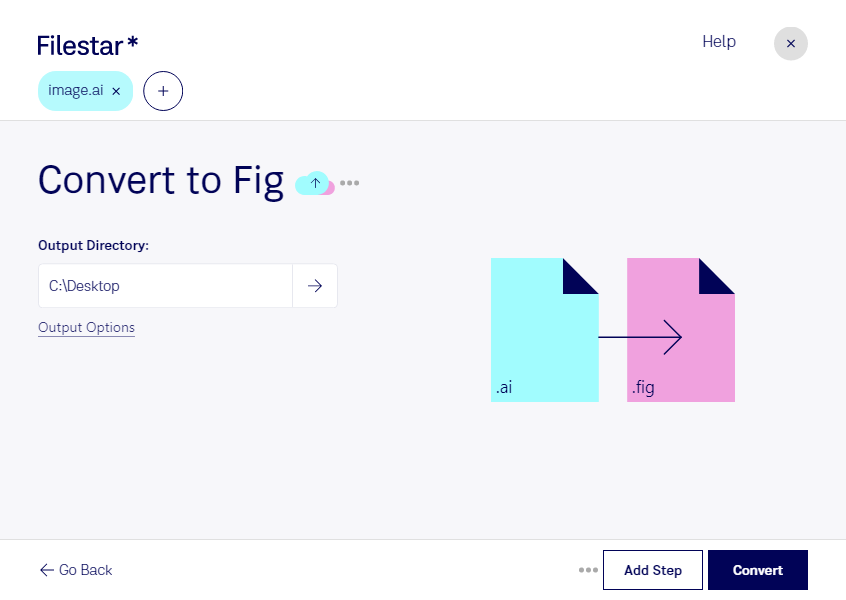
Convertir AI a FIG te permite llevar tus archivos de Adobe Illustrator al formato de archivo XFig para continuar trabajando con gráficos vectoriales en otro entorno. Filestar facilita esta tarea desde tu equipo, tanto en Windows como en macOS, con la posibilidad de convertir varios archivos por lotes.
AI se utiliza para crear ilustraciones, logotipos y composiciones vectoriales en Adobe Illustrator. FIG, en este caso, corresponde al formato de XFig, no al de Figma. Esta diferencia es importante si necesitas preparar archivos para una herramienta o un flujo de trabajo concreto.
La conversión puede resultar útil para profesionales del diseño que reciben material en AI y necesitan adaptarlo a XFig. También puede ayudar a investigadores, docentes y equipos de documentación técnica que trabajan con diagramas, esquemas o ilustraciones vectoriales para publicaciones y materiales didácticos.
Si tienes una colección de gráficos, procesarlos por lotes reduce las tareas repetitivas frente a convertir cada archivo por separado. Antes de trabajar con todo el conjunto, conviene probar con un archivo representativo y revisar el resultado: las fuentes, las transparencias y los efectos específicos de Adobe Illustrator pueden requerir ajustes al cambiar de formato.
Filestar procesa la conversión localmente en tu computadora, en lugar de funcionar como un convertidor online. Así evitas subir tus diseños a un servicio de conversión en la nube y reduces la exposición de documentos confidenciales, como proyectos de clientes o material aún no publicado.
Si quieres comprobar cómo encaja Filestar en tu flujo de trabajo para convertir AI a FIG, ponte en contacto con nosotros y cuéntanos qué archivos necesitas procesar.