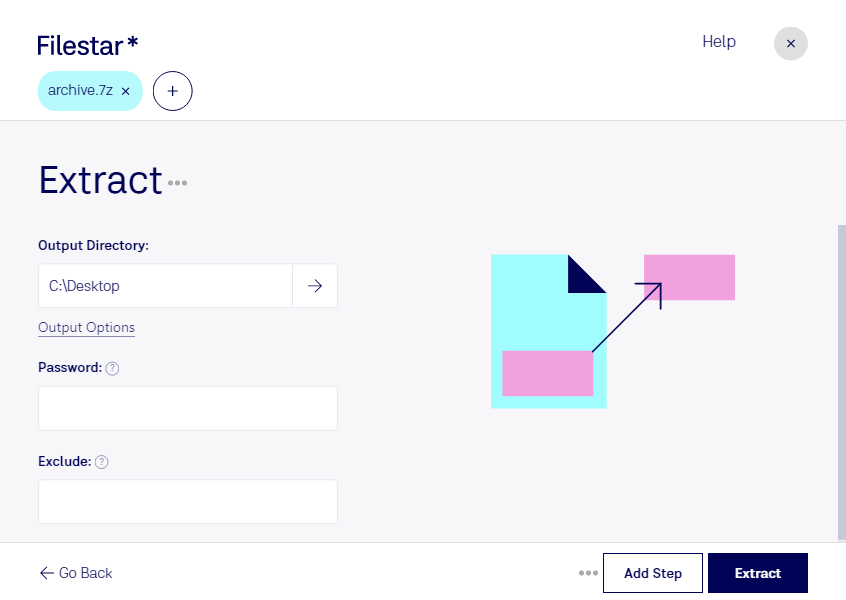
“Usa Filestar para extraer 7Z en mi carpeta de descargas”
O ejecútalo tú mismo:
filestarcli -i file.7z -c "extract"
Se ejecuta en tu equipo, así que tus archivos permanecen en él. Funciona en Windows, macOS y Linux. 50 conversiones gratis al instalar con npm, sin necesidad de una cuenta.
¿Puede mi agente de IA extraer 7Z?
Sí. Instala Filestar CLI con npm install -g filestar y tu agente podrá ejecutar filestarcli -i file.7z -c "extract" en tu equipo, de modo que tus archivos permanezcan en él.
Un archivo 7Z es un tipo de archivo comprimido que utiliza el algoritmo de compresión LZMA de código abierto para reducir el tamaño del archivo. Este tipo de archivo suele utilizarse para almacenar varios directorios y archivos en un único paquete comprimido. Los archivos 7Z también pueden incluir un cifrado robusto AES-256 para mayor seguridad. Suelen crearse con la herramienta 7-Zip, desarrollada por Igor Pavlov.