
Todo sobre el formato de archivo ISO

Última actualización:
El formato de archivo ISO es el más común para las imágenes de disco. Basado en ISO-9660, permite copiar el contenido exacto de un disco, como un CD o DVD. Eso significa que ya no necesitas llevar CD contigo para instalar software.
¿Para qué se usa?
Básicamente, todas las grandes empresas, como Microsoft, distribuyen ahora software como Windows 8 o 10.1 en formato ISO. Puedes descargar esos archivos. Después, puedes elegir entre tres opciones: montar la imagen, grabarla o crear una unidad USB.
Cómo montar una imagen
Al montar el archivo ISO, puedes acceder a su contenido, como archivos y carpetas. Tu sistema lo tratará como una unidad de disco óptico virtual. Si tienes Windows 8, 8.1 o 10, puedes hacer clic derecho en el archivo y seleccionar «Montar».
Pero si has ido dejando la actualización para más adelante y todavía tienes Windows 7 en tu sistema, necesitas instalar software de terceros, como WinCDEmu. Esta utilidad es una herramienta gratuita para montar imágenes de disco y es fácil de usar.
Si te preguntas cómo hacerlo en Mac, el proceso tampoco es complicado. Solo tienes que ir a Utilidad de Discos. Una vez abierta, ve a «Abrir archivo de imagen» y selecciona tu archivo ISO. Después aparecerá en el escritorio de tu Mac, lo que indica que se ha montado correctamente.
Cómo grabar una imagen
No te preocupes, no vamos a hacer nada que requiera llamar a los bomberos. Es broma. Grabar un archivo ISO significa crear una copia del disco original. Resulta útil cuando necesitas dársela a otra persona o crear una copia de seguridad física de un CD.
Para hacerlo, tienes que insertar un CD vacío. Después, haz clic derecho en el archivo ISO y selecciona la opción «Grabar imagen de disco». El proceso de grabar un archivo ISO es el mismo tanto si tienes Windows 9, 8 o 10 como si usas Mac.
Cómo crear una memoria USB de arranque
Llevar software de instalación en una memoria USB es práctico, fácil de transportar y ahorra espacio en tu disco duro. Así que puedes usar una memoria USB vacía para crear una unidad USB de arranque.
Para ello, necesitas descargar una herramienta específica. Hay varias disponibles, pero aquí te hablaré de las dos más eficaces.
Rufus
Una aplicación excelente para crear una memoria USB de arranque. Tiene funciones especiales, como un esquema de particiones, detección automática de ISO, sistema de archivos y mucho más. Al ejecutar Rufus, detectará tu memoria USB vacía. Solo tienes que seleccionar las opciones necesarias, como el archivo ISO que quieres usar para el arranque. Y ya estará todo listo.
Windows USB/DVD
Solo tienes que descargarla, buscar tu archivo ISO y seleccionar el tipo de medio: USB o DVD. Eso es todo.
Un último consejo: asegúrate siempre de que tu memoria USB tenga espacio suficiente, unos 8 GB o más.
Cómo convertir archivos ISO
Puede que necesites convertir tu archivo ISO por distintos motivos. Por ejemplo, puedes convertir ISO a WIM porque necesitas un archivo que funcione de forma óptima en Windows.
Filestar te ayudará a convertir ISO a ocho formatos diferentes en apenas un minuto. No te preocupes: su interfaz es muy fácil de usar y muy segura.
Así se hace.
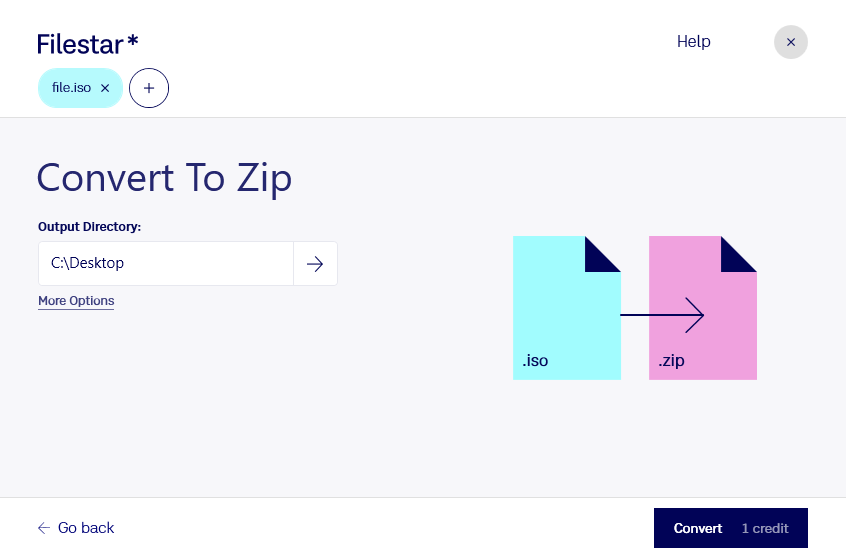
1. Descarga e instala la última versión de Filestar.
2. Haz clic derecho en uno o varios archivos ISO de tu escritorio y selecciona Convertir con Filestar.
3. Escribe convertir a zip en el cuadro de búsqueda.
4. Pulsa Convertir.
Eso es todo.
Sigue estos pasos para convertir ISO a 7Z, RAR o TAR.