

Función avanzada para renombrar archivos con Filestar

Última actualización:
Si tu trabajo diario implica manejar una gran cantidad de archivos, sabes lo tedioso que puede ser cambiarles el nombre. Renombrar un archivo es sencillo. Sin complicaciones. El problema empieza cuando quieres modificar una larga lista de archivos. Esto les pasa a fotógrafos, diseñadores, profesionales del marketing de contenidos, contables y muchas otras personas.
¿Cómo puedes hacer que este proceso sea menos pesado? ¿Cuál es la forma más rápida de sustituir los espacios por guiones bajos en los nombres de archivo? O supongamos que quieres añadir algunas letras a los nombres de tus archivos. ¿Cómo lo haces sin perder la cabeza?
Aunque hay muchos métodos y herramientas para renombrar por lotes los nombres completos de los archivos, el reto surge cuando quieres cambiar solo una parte concreta del nombre de todos tus archivos.
Puedes hacerlo con el método clásico y ocuparte de cada archivo por separado.
- Haz clic derecho en un archivo.
- Aparecerá un menú de opciones. Haz clic en Cambiar nombre.
- Después, el nombre aparecerá resaltado para que puedas editarlo. Escribe el nombre siguiendo el formato que quieras.
Hacer esto con cada archivo es una tortura si tienes una lista larga. Pero automatizar el proceso no es imposible. ¿Cómo?
¡Con Filestar, por supuesto!
Renombrado avanzado con Path Template
Con un Path Template, puedes crear fácilmente reglas para cambiar los nombres y automatizar el proceso.
Cómo renombrar archivos con Filestar
Supongamos que quieres añadir ‘-Online’ al nombre de un lote de archivos de una carpeta. Así es como puedes hacerlo.
- Descarga Filestar e instálalo en tu PC.
- Haz clic derecho en los archivos que quieras renombrar y selecciona ‘Convertir con Filestar’.
- Escribe ‘rename’ en el cuadro de búsqueda.
Ahora aparecerá esta ventana en tu pantalla:
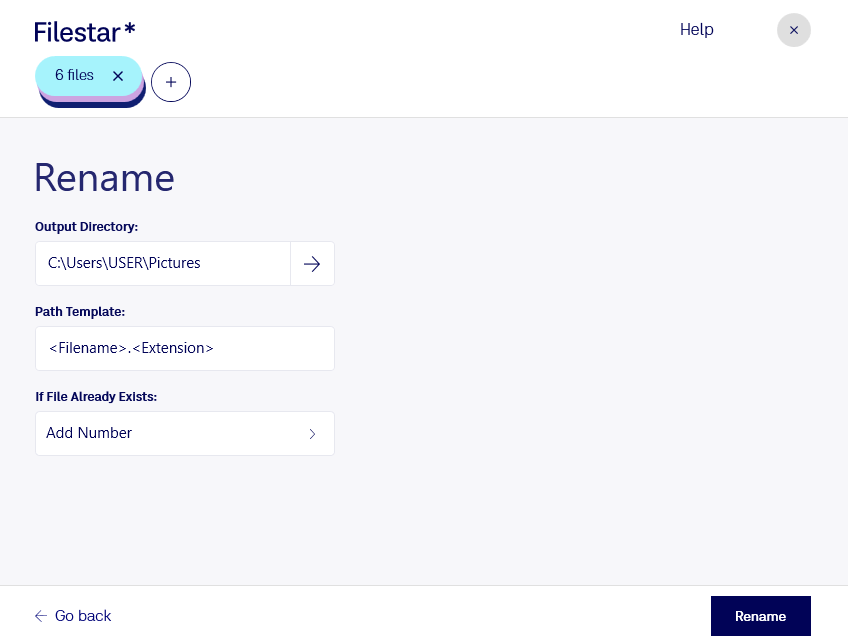
- Escribe el nombre de archivo que quieras añadir en la pestaña Path Template. En nuestro caso:
<Filename>-Online.<Extension>
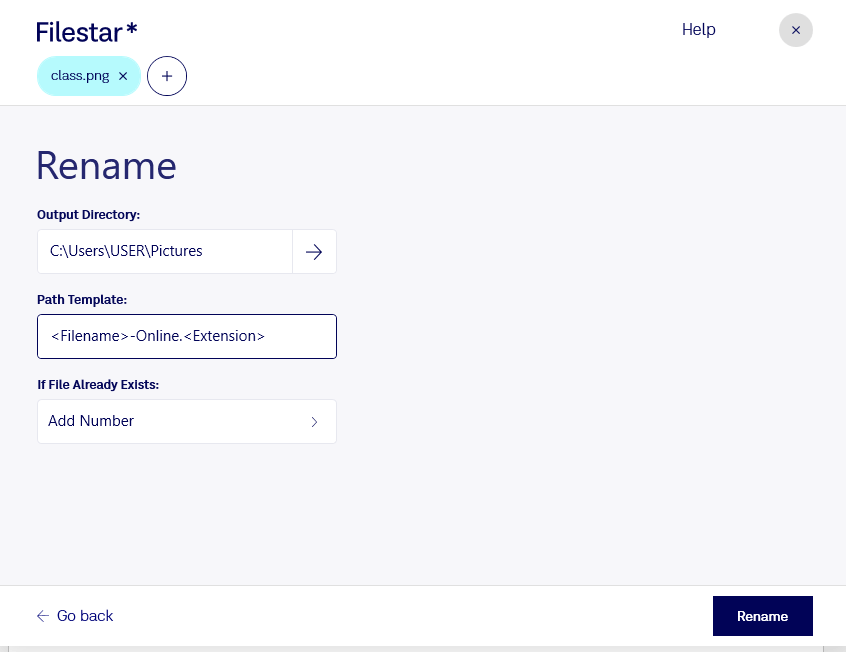
- Haz clic en ‘Renombrar’. ¡Listo!
Los elementos <Filename> y <Extension> se llaman etiquetas y se sustituyen por el nombre y la extensión originales del archivo.
Lee nuestra guía detallada de renombrado avanzado con Path Templates para saber más sobre cómo renombrar archivos en Filestar.