

Conversiones en dos pasos con Filestar

Última actualización:
Hace unos diez años, muchos de los archivos que compartíamos daban problemas al remitente o al destinatario. Y a veces a ambos. Los archivos eran demasiado grandes o no eran compatibles con los dispositivos usados para abrirlos. Durante años, tuvimos que lidiar con imágenes, música o vídeos que ocupaban muchísimo espacio. Tanto que necesitábamos disponer de suficiente ancho de banda y tiempo para subir o descargar estos archivos. En el mundo digital actual, las herramientas de conversión de archivos llegaron para salvar la situación.
En algún momento, los desarrolladores empezaron a aprovechar el desorden y el caos del mundo de los archivos. Ofrecían soluciones de conversión de archivos muy caras y las empresas no tenían más opción que comprarlas. Poco después, empezaron a aparecer sitios web que ofrecían conversiones en línea, de pago o gratuitas. El único problema era que la gran mayoría estaban llenos de virus, adware, bloatware o malware.
Lo mejor que surgió de toda esta necesidad de convertir archivos fueron sitios legítimos y muy asequibles que podían convertir cualquier tipo de archivo a cientos de formatos. Y, para rematar, sin archivos dañados ni adware.
Filestar es una de estas aplicaciones. Te permite convertir archivos a formatos ideales para compartirlos y mantener su coherencia y seguridad. Además de la conversión automatizada de archivos por lotes, ahora puedes realizar una conversión en dos pasos.
Por ejemplo, quieres convertir tu documento de Word a PDF para compartirlo con otras personas y luego convertirlo a TIFF para una publicación de alta calidad. Aquí te explicamos cómo hacerlo.
Convertir Word a PDF y luego a TIFF
Primero, vamos a descargar la última versión de Filestar.
Después, convertimos Word a PDF siguiendo estos pasos:
1. Haz clic derecho en uno o varios archivos Docx de tu escritorio y selecciona convertir con Filestar.
2. Escribe convertir a pdf en el cuadro de búsqueda.
3. Pulsa Convertir.
Después de la conversión, no salgas de la aplicación Filestar. Pulsa el botón Volver a empezar
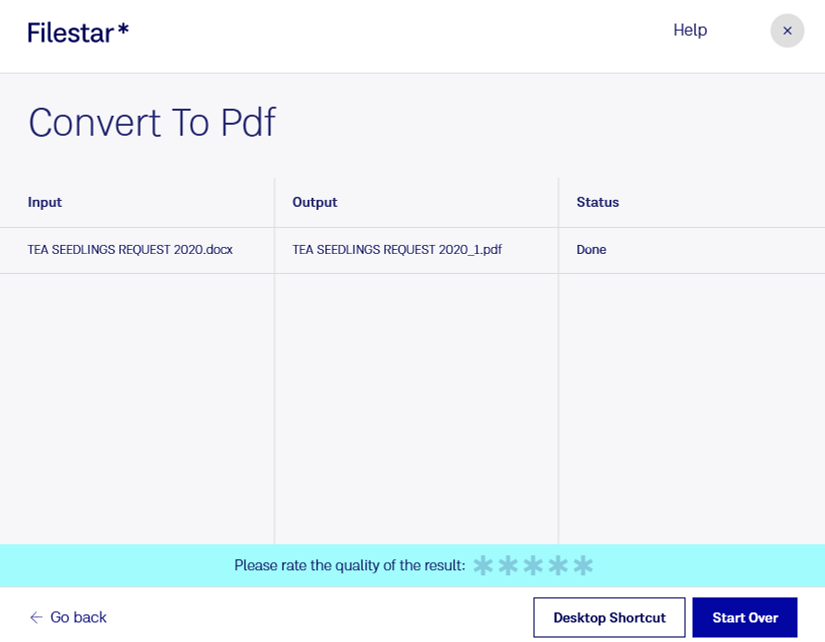
Después, sube tu archivo y convierte PDF a TIFF
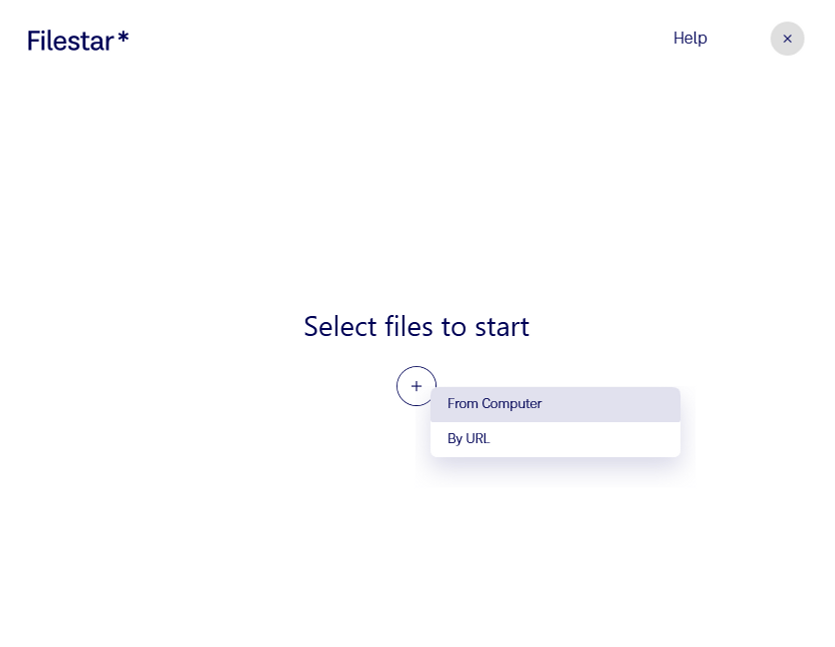
Y eso es todo.
Con Filestar, puedes hacer clic dentro de la aplicación para iniciar otra conversión a partir de la que acabas de terminar.
Ya sea de heic a jpg y luego a pdf, puedes hacerlo sin problemas.
¿Todo listo para convertir archivos en dos pasos?