
Las conversiones de archivos HEIC más populares

Última actualización:
Con el lanzamiento del iPhone 11, muchas personas están teniendo grandes dolores de cabeza por los formatos de archivo HEIC/HEIF. Estos formatos innovadores no tienen nada de malo; de hecho, ofrecen imágenes de alta calidad que ocupan menos espacio que las JPEG. Todos los iPhone 6s y dispositivos posteriores guardan las fotos en este formato. Gracias a HEIC (formato de imagen de alta eficiencia), los usuarios de Apple ahorran espacio de almacenamiento y datos móviles.
El inconveniente es que el formato todavía es nuevo en el mercado y, aparte de la plataforma IOS, las demás no lo admiten de forma nativa. Al ser el nuevo formato de Apple, imagina cuántas personas que no usan IOS reciben fotos compartidas en este formato. La buena noticia es que puedes convertirlas a JPEG, PNG, GIF, TIFF o cualquier otro formato adecuado.
Al principio, era difícil convertir HEIC a formatos habituales, pero ahora es muy sencillo. Actualmente, hay muchos conversores de archivos HEIC disponibles en línea. Elegir el mejor y más seguro para tus archivos puede resultar abrumador y confuso. La mayoría de las opciones tienen sus ventajas y desventajas según tus necesidades. A continuación, te mostramos lo fácil que es hacerlo con Filestar.
Una de las grandes ventajas de Filestar es la seguridad: el programa funciona de forma local en tu computadora. Ninguna aplicación de terceros accede a tus archivos durante el proceso de carga y conversión. Con Filestar, puedes convertir HEIC a más de 102 formatos de archivo. Nuestra interfaz es fácil de usar y permite incluso convertir archivos por lotes. No hay límite en la cantidad de archivos que puedes convertir en un lote. Además, ofrece una experiencia sin anuncios.
Veamos un tutorial detallado de las conversiones de archivos HEIC más comunes en Filestar. Pero antes, descarga la última versión del conversor Filestar.
Convertir HEIC a JPG
Haz clic derecho en el archivo o los archivos HEIC de tu computadora y elige convertir con Filestar en el menú desplegable. Después, escribe convertir a jpg en el cuadro de búsqueda de la pantalla. Haz clic en Convertir.
Aquí tienes un video de YouTube que muestra estos sencillos pasos.
Convertir HEIC a PNG
Es tan fácil como muestra el video anterior. Solo tienes que soltar el archivo que quieres convertir en Filestar o hacer clic derecho para usar el menú contextual desde tu escritorio. Escribe el formato al que quieres convertir el archivo en el campo de búsqueda. Pulsa Ejecutar y listo. También puedes ver los sencillos pasos aquí.
Convertir HEIC a PDF
No hace falta repetirlo. Es tan sencillo como seguir las instrucciones anteriores.
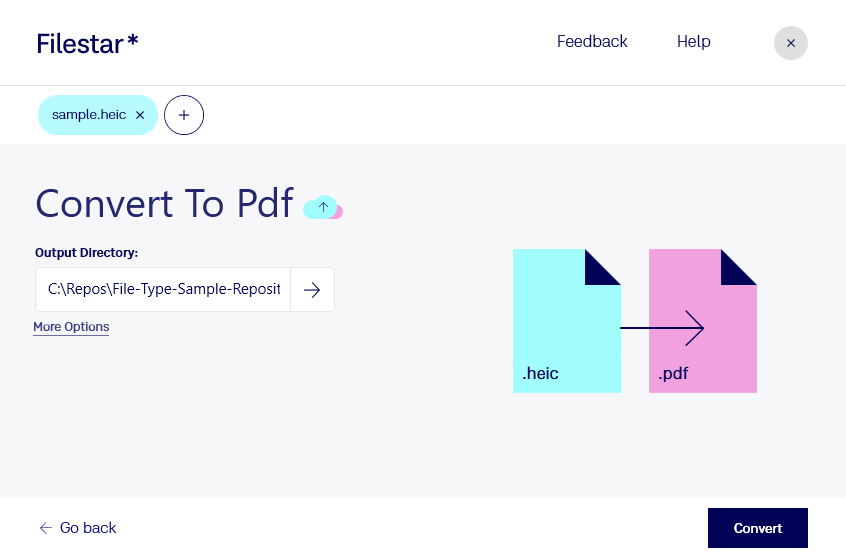
Como has visto, convertir archivos HEIC con Filestar no tiene complicaciones y es difícil de superar en cuanto a privacidad y rendimiento, además de ser muy fácil de usar.