

Cómo ver, usar y eliminar los datos EXIF

Última actualización:
Todas las fotos digitales, independientemente de la cámara utilizada para capturarlas, incluyen ciertos datos en la imagen. Estos datos se conocen como datos EXIF. Algunos sitios web muestran detalles valiosos de las imágenes, como la marca de la cámara, los ajustes de exposición, etc. Esta información es importante porque te muestra las herramientas que usan los fotógrafos y cómo capturan una imagen. Sin más preámbulos, veamos en detalle qué son los datos EXIF y cómo extraerlos de las imágenes.
¿Qué son los datos EXIF?
Antes, los fotógrafos llevaban papel y bolígrafo para anotar información como la apertura, la fecha y la velocidad de obturación. Si tomaban muchas fotos, relacionar los detalles con la imagen correcta resultaba complicado. Pero esta era la única forma en que los fotógrafos principiantes podían aprender de sus errores. Un trabajo pesado, ¿verdad?
Gracias a la tecnología, las cámaras ahora pueden registrar todos estos detalles por el fotógrafo. La información se almacena como datos EXIF. Los datos EXIF (Exchangeable Image File Format) comprenden todos los detalles de la imagen registrados por una cámara. Pueden incluir la velocidad de obturación, la apertura máxima, el ISO, el balance de blancos, el modelo de cámara, la distancia focal, el modo de flash, el modo de medición, el número de serie del equipo y mucho más.
Esto no solo beneficia a los principiantes, sino también a los fotógrafos profesionales. Todos pueden consultar los detalles de cómo se tomó una fotografía concreta. La información no forma parte de la imagen visible, por lo que no aparece al navegar por una página web. En cambio, está integrada en el archivo y solo algunos visores de imágenes o herramientas de edición de fotos, como Lightroom, pueden mostrar y extraer los datos.
La única desventaja es que algunos fotógrafos pueden eliminarlos para proteger su estilo y su trabajo, mientras que otros lo hacen para mantener un buen tráfico web (los datos EXIF aumentan el tamaño de la imagen). También puedes cifrar el archivo EXIF para que solo puedan acceder a él las personas autorizadas.
Cómo ver los datos EXIF
Puedes consultar estos datos de varias maneras.
En primer lugar, justo después de tomar la foto, la pantalla de tu cámara puede mostrarte estos detalles. Recorre los ajustes de la cámara hasta encontrarlos. Puedes consultar el manual de la cámara para ver las instrucciones paso a paso para visualizar los datos EXIF.
En segundo lugar, puedes usar una aplicación para visualizar datos EXIF. La mayoría de los programas de edición de imágenes permiten ver los datos EXIF.
Por último, el sistema de archivos de tu computadora puede mostrarte los datos EXIF de una imagen. En un PC, usa el Explorador de archivos para abrir la imagen y haz clic derecho en el archivo cuyos datos EXIF quieras ver. Se abrirá una ventana emergente; haz clic en Propiedades y luego en Detalles. Los datos EXIF aparecerán en la pantalla.
En un Mac, usa Vista Previa para abrir tu imagen. Haz clic en Herramientas, luego en Mostrar inspector y después pulsa la pestaña EXIF.
En Firefox, instala el complemento EXIF Viewer. Si usas Chrome, utiliza el complemento EXIF Quick View.
Cómo usar los datos EXIF
Los datos EXIF sirven para obtener información y comparar fotos. Los detalles del objetivo que incluyen los datos EXIF pueden indicarte qué distancia focal usar.
Comparar los ajustes de apertura de dos fotos distintas te ayuda a entender mejor la profundidad de campo. También puedes usar distintos ajustes de ISO en una misma imagen para saber si hay demasiado ruido digital.
Los datos EXIF te permiten experimentar con equipos nuevos y llevar tus skills de un nivel básico a uno avanzado.
Cómo eliminar los datos EXIF de las fotos
Puedes eliminar los datos EXIF de dos maneras.
Las cámaras te permiten cambiar los ajustes de los datos EXIF que se registran o desactivar su registro por completo.
Tu computadora también puede ayudarte a eliminar los datos EXIF una vez que hayas transferido la imagen. En tu PC, haz clic derecho en la foto y selecciona Propiedades > Detalles. Aparecerá una ventana emergente y, en la parte inferior, haz clic en Quitar propiedades e información personal y luego pulsa Aceptar.
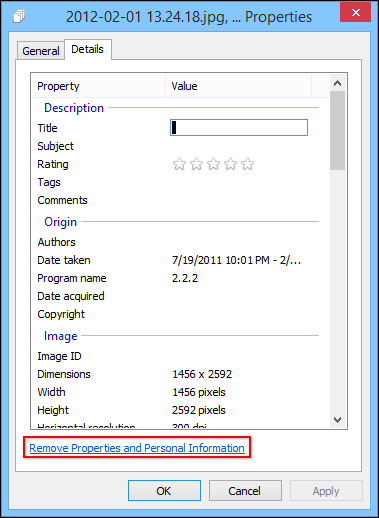
Fuente de la imagen: How-to-Geek
En un Mac, abre la imagen en Vista Previa. Haz clic en Herramientas > Mostrar inspector, elige la pestaña i, luego selecciona la pestaña EXIF y elimina los datos.