

Cómo usar el formato AVIF

Última actualización:
El formato de archivo de imagen AV1, también conocido como AVIF, es una especificación para almacenar imágenes estáticas y animadas comprimidas con AV1 en el formato de archivo HEIF. Básicamente, es un tipo de imagen con un nivel de compresión muy alto. AV1 es un formato de codificación de vídeo libre de regalías que se considera el siguiente paso en la compresión multimedia.
El formato fue desarrollado por la Alliance en colaboración con Google, Cisco y Xiph.org. Se creó para ser un formato de imagen de código abierto y libre de regalías.
Incluso Netflix, el gigante del streaming de vídeo, utiliza actualmente AV1, que supera a los formatos de imagen JPEG, PNG e incluso al más reciente Webp en la relación entre calidad de imagen y tamaño del archivo comprimido.
AVIF no tiene rival, ya que actualmente cuenta con muchas ventajas técnicas y se considera el siguiente paso en la compresión de alta calidad. Al ser un producto libre de regalías, su adopción es mucho más económica y las mejoras se pueden implementar con mayor rapidez.
En febrero de 2019 se lanzó y aprobó la versión 1.0.0 de AVIF. Desde entonces se ha utilizado en producción. Admite funciones como el «alto rango dinámico» y la «amplia gama de colores», que lo convierten en el formato técnicamente más avanzado para la compresión de imágenes de alta calidad. El HDR y la amplia gama de colores son similares a lo que ahora se conoce como fotos y vídeos de «ultra alta definición»
Cómo usar el formato AVIF
AVIF se utiliza para producir fotos comprimidas de alta calidad que pierden muy poca calidad durante el proceso de compresión. Una foto comprimida tarda menos en descargarse de internet que una foto a tamaño completo, pero debería mantener el mismo nivel de calidad.
Reduce el tiempo de carga de las páginas, aumenta la capacidad de almacenamiento y permite acceder a páginas web en zonas con conexiones lentas.
Actualmente, la mayoría de los navegadores web no admiten este tipo de formato de imagen. Chrome, Firefox y Explorer no pueden descargar imágenes en este formato. Pero eso no ha impedido que se utilice en la decodificación de vídeo. Microsoft, Netflix, Google y muchas otras empresas siguen utilizándolo, desarrollándolo y mejorándolo.
AVIF se puede utilizar en el desarrollo web. Desde el 25 de agosto de 2020, Chrome 85 admite AVIF y Firefox 80 permite habilitarlo mediante una opción experimental.
El formato AVIF es muy flexible: admite cualquier códec de imagen y puede usar compresión con o sin pérdida. También permite utilizar un canal alfa (transparencia para elementos de interfaz y diseño) e incluso almacenar una secuencia de fotogramas animados (imagina GIFs animados ligeros y de alta calidad).
Aunque AVIF todavía no se admite en todas partes, podemos utilizar el formato en HTML nativo con el elemento de imagen picture. Si el navegador no admite (picture) en absoluto, utilizará la imagen predeterminada.
Ventajas de AVIF frente a otros formatos
- Admite transparencia, HDR y una amplia gama de colores.
- Ofrece la mayor compresión posible, especialmente con tasas de bits bajas.
- Se creó como un formato libre de regalías, lo que facilitará mucho su adopción y uso.
- Cuenta con el respaldo y los recursos de grandes empresas tecnológicas como Google, Netflix, Amazon, Microsoft y muchas otras.
Cómo convertir AVIF
AVIF tiene más potencial para cambiar el mundo de la compresión de imágenes que cualquier otra alternativa, pero todavía queda mucho camino por recorrer para alcanzar ese potencial.
Filestar permite convertir este nuevo formato a más de 100 formatos de archivo. Hasta que todos los principales navegadores lo admitan, tendrás que recurrir a una herramienta de conversión de archivos para visualizarlo. Con Filestar, puedes convertirlo a formatos populares como WebP, GIFs, JPEG o PNG en un instante. Así puedes hacerlo.
Convertir AVIF a JPEG
- Descarga e instala la última versión de Filestar.
- Haz clic derecho en uno o varios archivos Avif de tu escritorio y selecciona Convertir con Filestar.
- Escribe convertir a jpeg en el cuadro de búsqueda.
- Pulsa Convertir.
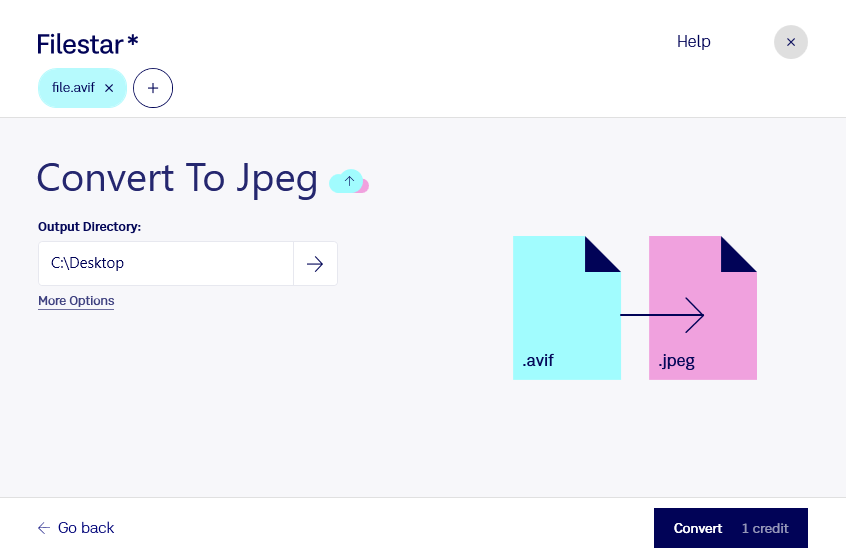
Puedes seguir estos pasos para convertir AVIF a cualquier formato.