
Cómo convertir tus grabaciones de Zoom
Última actualización:
¿Has estado tomando notas durante tus reuniones de Zoom? Si es así, sabes que al tomar notas se pueden quedar muchas cosas fuera.
Imagina que pudieras consultar el video o audio completo en tu computadora siempre que lo necesites. Suena bien, ¿verdad? Los problemas técnicos, las distracciones imprevistas y otros contratiempos pueden hacer que te pierdas detalles importantes de tu reunión virtual.
Una grabación es la mejor manera de conservar toda la información importante que se trata en las numerosas reuniones a distancia que se celebran.
Si eres el anfitrión, puedes hacerlo fácilmente. Si eres participante, puedes pedir al anfitrión permiso para grabar. Para concederlo, el anfitrión debe hacer clic en ‘Administrar participantes’, pasar el cursor sobre el nombre de la persona y hacer clic en la opción ‘Más’. Aparecerá un menú desplegable donde debe elegir ‘Permitir grabar’.
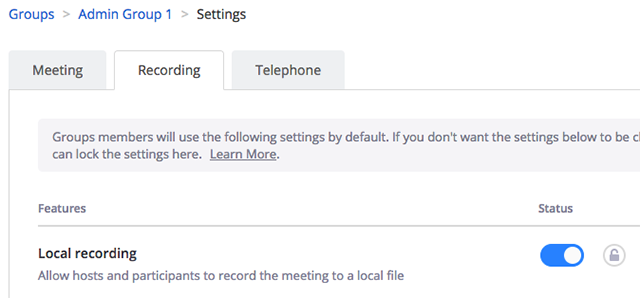
Además, recuerda activar ‘Grabación local’ para que el audio o video se guarde en tu computadora. Inicia sesión como administrador en tu cuenta del portal web de Zoom y haz clic en el botón Configuración. Elige Grabación, ve a Grabación local, y actívala si está desactivada.
Aquí te explicamos cómo grabar una reunión de Zoom.
Una vez que te hayas unido a la reunión y todos estén listos, empieza a grabar. Pulsa el botón ‘Grabar’ situado en la parte inferior de la ventana de Zoom para iniciar la grabación.

Los botones de pausa y detención aparecen en lugar del botón ‘Grabar’.
Cuando termina la reunión, Zoom convierte tu grabación y la guarda en formato MP4 para video y audio, y en M4A para archivos de solo audio.
Para acceder a tus grabaciones y convertirlas, ve a:
- Usuarios de PC: C:\Users\User Name\Documents\Zoom
- Usuarios de Mac: \Users\User Name\Documents\Zoom
Ahora puedes convertir tu archivo de audio o video al formato que quieras. Desde audio m4a a weba, mp3, wav, etc., hasta video mp4 a wav, avi, mov y muchos más.
Filestar es una plataforma fácil de usar, rápida y segura que garantiza que todas las conversaciones confidenciales y privadas de tus reuniones sigan siéndolo.
Sigue estos sencillos pasos. Te llevará menos de un minuto. ¡Descubre cómo!
También puedes convertir mp4 a WebM o a cualquier otro formato que quieras.