Cómo comprimir archivos de vídeo para redes sociales

Última actualización:
Los vídeos se han vuelto muy importantes en las redes sociales. En Instagram, Facebook, YouTube y cualquier otra red social, forman parte de nuestro día a día. Hasta el punto de que hay quienes ganan dinero y hacen carrera con ellos.
Los vídeos en ultra alta definición (UHD) son ahora el estándar para compartir contenido. Pero son los más difíciles de gestionar, ya que consumen mucho ancho de banda al reproducirse en línea y ocupan mucho espacio en disco. Por eso, compartirlos en dispositivos móviles o plataformas web puede ser un dolor de cabeza.
¿Por qué es importante comprimir vídeos para las redes sociales?
Los archivos de vídeo pueden ser enormes, lo que hace casi imposible subirlos a internet e incluso alojarlos. A menos que necesites usar la máxima resolución, lo mejor es optar por archivos de vídeo más pequeños. Además, no estás creando y subiendo una superproducción de cine. Estás creando un vídeo que se pueda compartir en las redes sociales.
Si quieres que la gente comparta y descargue tu contenido, tienes que ponérselo fácil. La compresión permite subir y descargar tu vídeo fácilmente en internet. Reducir el ancho de banda que necesita tu vídeo evita que los espectadores sufran pausas de carga mientras lo ven. Los vídeos se cargan más rápido y captan su atención enseguida.
Además, tanto si tu vídeo es 4K como UHD, sitios como Instagram siempre lo comprimirán para ajustarlo al formato que requieren. Recuerda que cuanto mayor sea la compresión, mayor será la pérdida de calidad del vídeo. Lo mejor es adaptar el vídeo a los requisitos específicos de resolución de cada red social para minimizar la compresión que aplica la plataforma. Es la única forma de conservar la calidad de tu vídeo.
Factores que debes tener en cuenta al crear un vídeo para redes sociales
La mayoría de los dispositivos de grabación de vídeo, incluidos tu smartphone, tu cámara réflex digital o tu videocámara, comprimen los vídeos que grabas mediante sus códecs integrados. Estos códecs pueden ser con pérdida o sin pérdida. Con los códecs con pérdida, los vídeos se reducen a tamaños mucho más pequeños, pero se pierde algo de calidad. Los códecs sin pérdida, en cambio, dan prioridad a la calidad frente al tamaño.
Actualmente, la mayoría de los dispositivos de vídeo modernos utilizan compresión sin pérdida, y puedes elegir si quieres comprimir más el vídeo durante la grabación o la edición. Pero dejemos los detalles técnicos por ahora.
Antes de crear un vídeo para redes sociales, es importante que sigas estas pautas.
Asegúrate de que tus vídeos estén bien iluminados para que los códecs tengan más información con la que trabajar. Evita los tonos oscuros poco definidos o las sombras.
Piensa en cómo verán el vídeo tus espectadores. Por ejemplo, si utilizan una pantalla plana antigua, usa una resolución de 1080p.
Si quieres que el archivo de vídeo sea lo más pequeño posible, graba con un códec con pérdida para ahorrar tiempo de renderizado y minimizar los errores. Si no, utiliza un códec sin pérdida.
Ten a mano una aplicación de edición de vídeo para recortar tu vídeo y dejar solo las partes más importantes.
Cómo comprimir archivos de vídeo
Para comprimir un archivo de vídeo para redes sociales, tienes dos opciones. La primera es convertir el formato del archivo de vídeo para cambiar el códec. Eso sí, mantén siempre una tasa de bits alta y el códec H.264, por lo que el formato MP4 es la mejor opción.
La segunda es cambiar las dimensiones del vídeo según la plataforma en la que lo vayas a compartir. Para ello, debes conocer las especificaciones de vídeo de cada red social para mantener la resolución deseada.
Veamos las dos formas de hacerlo.
1. Convertir un archivo de vídeo a MP4
Si quieres compartir en Facebook un archivo de vídeo guardado en formato WMV, debes convertirlo a MP4. Los archivos WMV son grandes, y tus espectadores agradecerán consumir menos ancho de banda.
Filestar te ayuda a convertir archivos WMV o cualquier otro formato de vídeo a MP4 en unos minutos.
Solo tienes que seguir estos pasos.
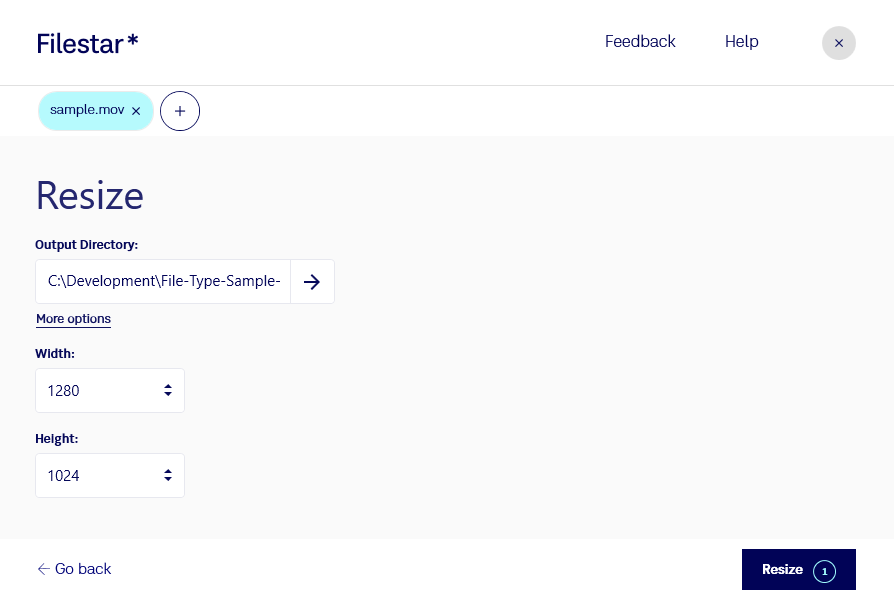
Imagina que tienes un archivo de vídeo MOV para Twitter y quieres reducir sus dimensiones a 1280*1024 para ajustarlo a las especificaciones estándar de vídeo de Twitter.
Con Filestar, no tienes que complicarte. Sigue estos sencillos pasos.
Puedes aplicar estos pasos a cualquier otro formato de archivo de vídeo cuyas dimensiones quieras cambiar.