

Cómo añadir una marca de agua a varias imágenes

Última actualización:
Imagina que subes una imagen de tu última aventura y, unos días después, la encuentras en otro sitio web firmada por otra persona. Puede ser bastante desalentador, pero, por desgracia, es algo que ocurre a menudo. Las imágenes y los documentos se suelen usar y compartir sin permiso.
La forma más rápida y sencilla de proteger tus imágenes es añadirles una marca de agua. Y ya no es algo reservado a los fotógrafos profesionales. La tecnología ha hecho posible que cualquiera pueda indicar que un archivo digital le pertenece añadiendo una marca de agua.
Antiguamente, una marca de agua era un diseño tenue que se creaba en el papel durante su fabricación. Se veía al mirarlo a contraluz y normalmente servía para identificar al fabricante. Hoy en día, las marcas de agua digitales son textos o imágenes que se añaden a documentos, fotografías o vídeos para indicar quién es su propietario.
Consejo profesional: La regla básica para una marca de agua eficaz es «que se vea, pero que no distraiga». Así que hazla pequeña pero legible y reduce la opacidad para evitar distracciones.
En este artículo, hablaremos de cómo añadir marcas de agua a imágenes por lotes.
Al buscar una aplicación para añadir marcas de agua por lotes, debes tener en cuenta su facilidad de uso. No tiene sentido conseguir una aplicación que no sabes usar.
¿Puedes simplemente arrastrar y soltar imágenes para añadir marcas de agua de texto o logotipos sin problemas? ¿Es fácil cambiar el tamaño de la marca de agua una vez que la has subido? ¿Puedes reducir la opacidad? ¿Y cuánto tiempo tardará tu computadora en procesar las imágenes?
Una de las herramientas más fáciles y rápidas de usar es Filestar. Su interfaz es muy intuitiva y te permite añadir marcas de agua a cientos o miles de imágenes en un instante.
Añadir marcas de agua por lotes con Filestar
Añadir una marca de agua de imagen o logotipo
- Descarga e instala la última versión de Filestar.
- Haz clic derecho en uno o varios archivos Jpg de tu escritorio y selecciona Convertir con Filestar.
- Escribe Marca de agua o Insertar imagen en el cuadro de búsqueda.
- Elige la opacidad y dónde colocar la imagen.
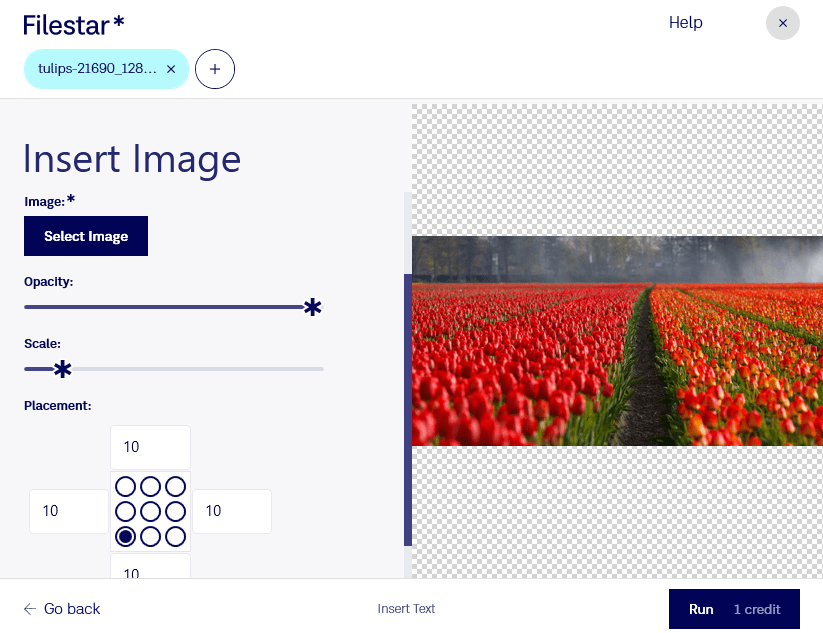
- Pulsa Ejecutar.
Añadir una marca de agua de texto
- Descarga e instala la última versión de Filestar.
- Haz clic derecho en uno o varios archivos Jpg de tu escritorio y selecciona Convertir con Filestar.
- Escribe Marca de agua o Insertar texto en el cuadro de búsqueda.
- Introduce tu texto, selecciona el tipo de letra, el color y dónde colocarlo en la imagen.
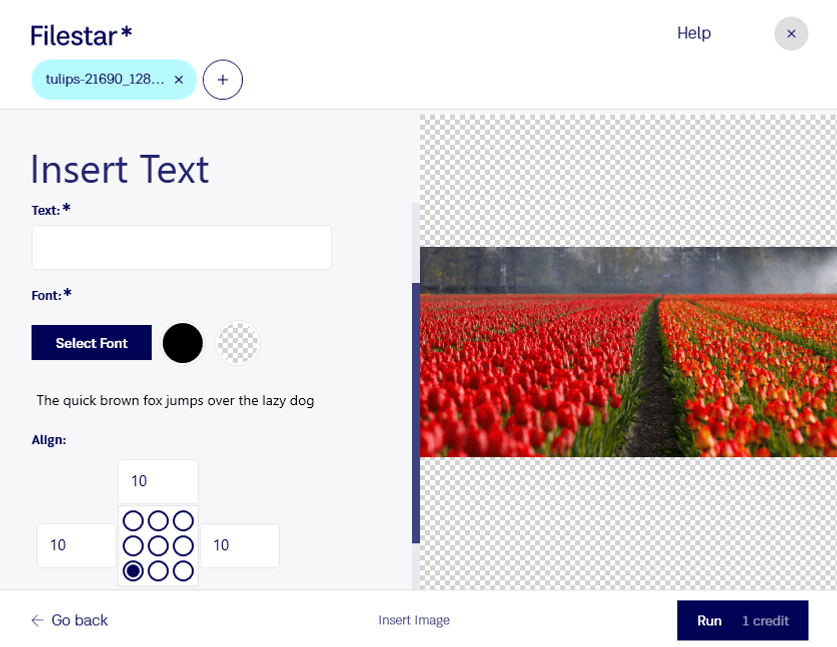
¡Y listo!