

Cómo abrir archivos extraños o desconocidos

Última actualización:
La mayoría de los archivos de texto, audio e imagen habituales que nos hemos encontrado son bastante fáciles de abrir. Los archivos JPEG, GIF, PDF y MP3 son muy comunes. Pero todos nos hemos topado alguna vez con archivos extraños. Un archivo que no conoces y que ni siquiera sabes cómo manejar. ¿Qué haces? Puede ser muy frustrante necesitar ver o trabajar con un archivo desconocido y no tener ni idea de por dónde empezar. Por suerte, hay soluciones para convertirlo a un formato conocido y abrirlo.
Pero antes de entrar en materia, recuerda que debes tener cuidado al descargar cualquier archivo desconocido de Internet. Es una de las formas más fáciles de exponerte a malware y virus.
Dicho esto, aquí tienes una guía sobre qué hacer con un formato de archivo extraño.
1. Identifica el formato del archivo
Cuando recibes un archivo, tu primer impulso suele ser hacer doble clic en él. Lo haces y tu PC no tiene ni idea de cómo abrirlo. Si usas Windows, aparecerá un mensaje que pregunta: «¿Cómo quieres abrir este archivo?»
Para empezar, no te preocupes si tú y tu equipo se hacen la misma pregunta. Lo bueno es que podrás ver la extensión del archivo y pasar al siguiente paso.
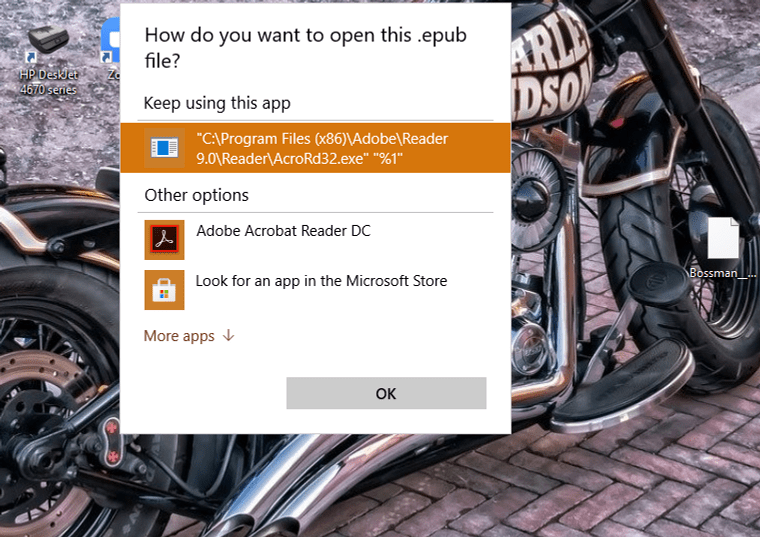
PD: No siempre podrás identificar un archivo por su extensión, así que prueba a usar el Bloc de notas o Notepad++, ya que pueden abrir casi cualquier tipo de archivo. La única pega es que verás el código del archivo, no su contenido. Pero lo bueno es que no tienes que saber programar para descubrir el formato. Solo tienes que leer el nombre del archivo al principio del código, ir a Wikipedia y buscar la extensión. Las ventajas de vivir en el siglo XXI.
Identifica el archivo con la detección automática de Filestar
Para ahorrarte complicaciones, puedes usar la función de detección automática de Filestar para identificar y abrir el archivo desconocido. Descarga Filestar. Luego arrastra y suelta el archivo en la aplicación Filestar y verás su extensión.

Y eso no es lo mejor. En la ventana abierta podrás ver las distintas skills (conversiones de archivos) disponibles para tu archivo. Haz clic en Ver todas las skills y podrás ver los distintos formatos en los que puedes abrirlo.
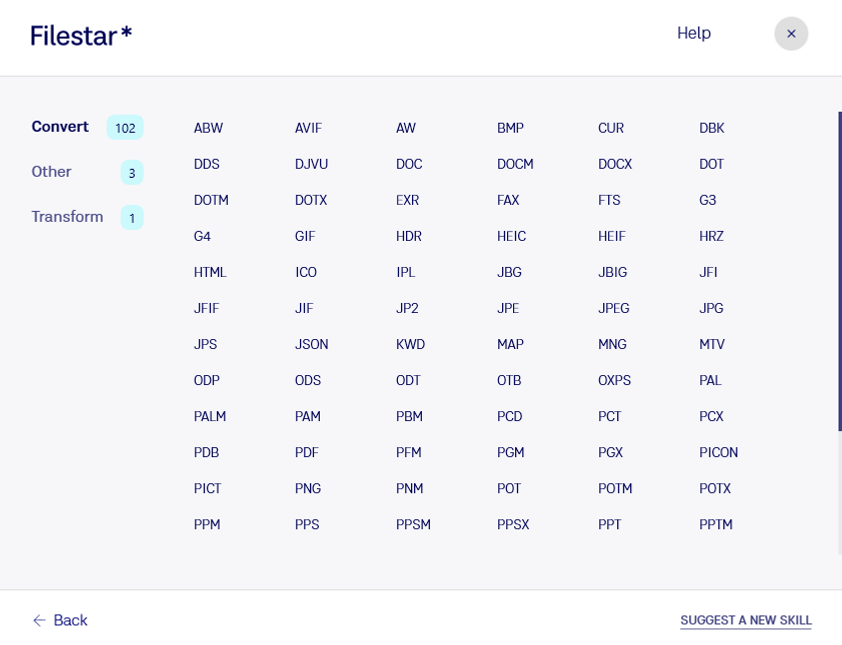
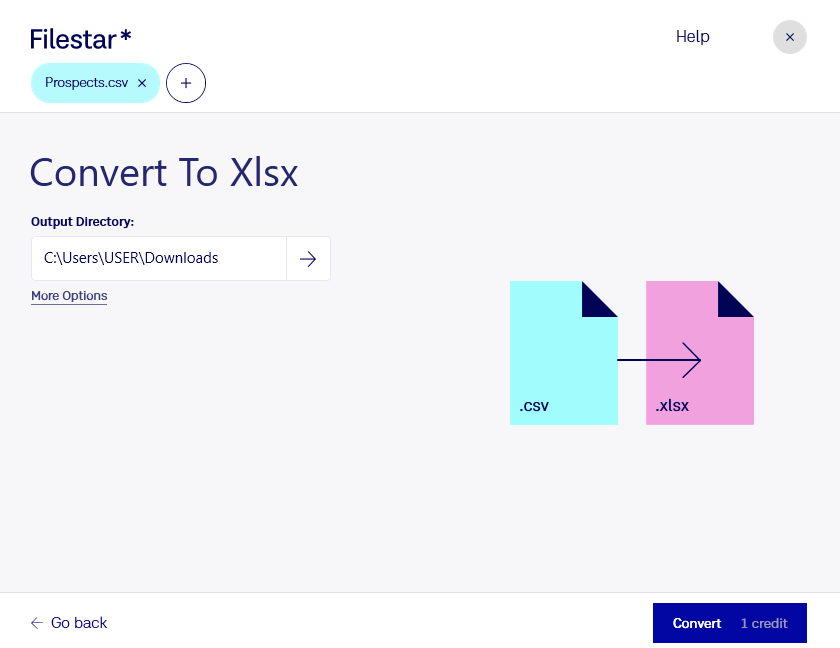
Selecciona el formato más compatible con tu PC. Haz clic en Convertir. Y ya puedes abrir tu archivo, ahora en un formato conocido.
2. Busca información sobre el archivo
Una vez que hayas identificado el archivo, es más fácil buscar en Google qué programa necesitas para abrirlo. Por ejemplo, en nuestro caso tenemos un archivo con la extensión .epub. Así que necesitaremos Calibre, EPUB File Reader o Adobe Digital Editions.
3. Convierte el formato del archivo
En algunos casos, las aplicaciones que necesitamos para abrir ciertos archivos son de pago y no queremos gastar dinero en la licencia. Y, sinceramente, ¿quieres instalar una aplicación cada vez que te encuentres con un archivo extraño? No. No si puedes evitarlo. Además, buscar programas gratuitos y de código abierto cada vez que tienes un archivo nuevo resulta agotador y lleva mucho tiempo.
¿Cuál es la solución rápida?
Convierte el archivo a un formato que puedas abrir fácilmente en tu equipo. Eso sí, presta atención al tipo de archivo. Si es una imagen, conviértela a otro formato de imagen, no a un archivo de vídeo o audio.
Hay muchas herramientas de conversión en línea, pero no podemos garantizar la seguridad de tus archivos. Por eso, nuestra herramienta de referencia es Filestar. Una aplicación de escritorio para tu PC que es rápida, fácil de usar y, sobre todo, segura. En nuestro caso, convertiremos .epub a .pdf con Filestar. Así se hace.
Convertir EPUB a PDF
Y ya está todo listo.