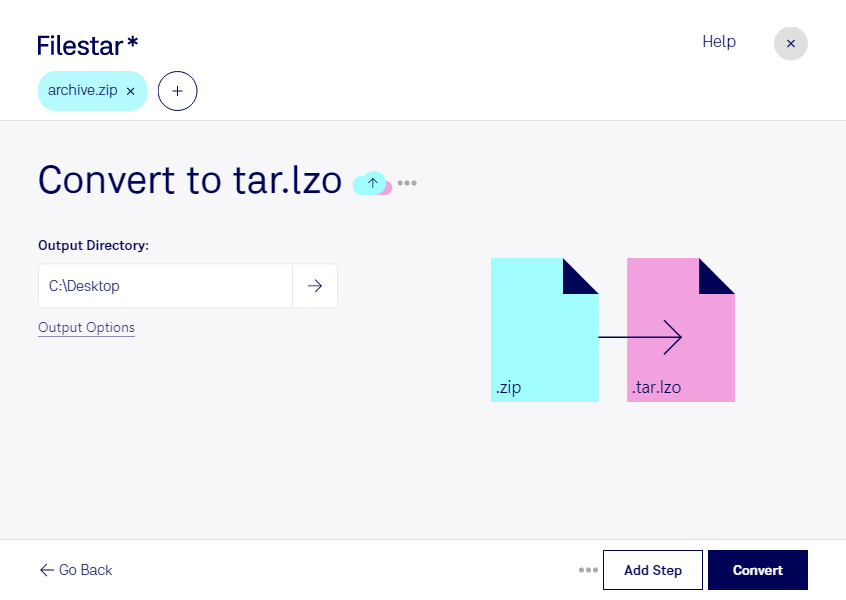
Zip in tar.lzo umwandeln

  1. Lade die neueste Version von Filestar herunter und installiere sie.

  2. Klicke auf deinem Desktop mit der rechten Maustaste auf eine oder mehrere Zip-Dateien und wähle Convert with Filestar.

  3. Gib convert to tar.lzo in das Suchfeld ein.

  4. Klicke auf Convert.

Oder lass einen KI-Agenten die Aufgabe erledigen: filestarcli -i file.zip -c "convert to tar.lzo" (so geht’s).

zip in tar.lzo umwandeln

Lass deinen KI-Agenten ZIP in TAR.LZO umwandeln

Claude Code, Codex, Cursor und andere Agenten können das mit Filestar erledigen. Dieser Skill läuft in der Filestar-Cloud und erfordert einen kostenpflichtigen Filestar-Plan.

Installiere Filestar und füge es deinen Agenten hinzu:

npm install -g filestar
filestarcli agent install

Frag dann deinen Agenten:

“Konvertiere die Dateien im Format ZIP in meinem Downloads-Ordner in das Format TAR.LZO”

Oder führe es selbst aus:

filestarcli -i file.zip -c "convert to tar.lzo"

Läuft in der Filestar-Cloud und erfordert einen Filestar-Tarif.

Kann mein KI-Agent ZIP in TAR.LZO umwandeln?

Ja, mit einem kostenpflichtigen Filestar-Plan: Dieser Skill läuft in der Filestar-Cloud. Installiere die Filestar CLI mit npm install -g filestar. Dein Agent kann dann filestarcli -i file.zip -c "convert to tar.lzo" ausführen.

Filestar mit KI-Agenten nutzen

Was ist der Unterschied zwischen .zip und .tar.lzo?

Dateiendung
.zip
.tar.lzo
Format
Binär
Binär
Kategorie
Komprimiert
Komprimiert
Entwickler
Phil Katz
Markus F.X.J. Oberhumer
Beschreibung
Eine ZIP-Datei ist ein Archiv, das eine oder mehrere Dateien enthält, die mit Zip-Komprimierung komprimiert oder „gezippt“ wurden. Die Dateien werden getrennt voneinander gespeichert. Dadurch lassen sie sich mit unterschiedlichen Methoden komprimieren und entpacken, ohne das gesamte Archiv komprimieren oder entpacken zu müssen.
Lzop ist ein Dateikomprimierungsprogramm, das gzip sehr ähnlich ist. lzop legt mehr Wert auf Geschwindigkeit als auf die Komprimierungsrate.
MIME-Typ
application/zip
application/x-lzop-compressed-tar

Jetzt: Zip in tar.lzo umwandeln

In wenigen Minuten loslegen

Du möchtest eine ZIP-Datei in ein mit LZOP komprimiertes Tar-Archiv umwandeln? Mit Filestar verarbeitest du deine Archive direkt auf deinem Computer – unter Windows und macOS. Das ist praktisch, wenn du Dateien für Linux-basierte Systeme bereitstellen oder an einen bestehenden Archivierungsprozess anpassen möchtest.

Beide Formate bündeln und komprimieren Dateien, unterscheiden sich aber im Aufbau: Bei zip werden Dateien innerhalb des Archivs komprimiert. Bei tar.lzo fasst zunächst tar die Dateien zusammen, anschließend komprimiert LZOP das gesamte Archiv. LZOP ist auf schnelle Verarbeitung ausgelegt. Die Umwandlung ist deshalb mehr als das Ändern der Dateiendung: Die enthaltenen Dateien müssen im Zielformat neu verpackt werden.

Für Systemadministratoren kann tar.lzo sinnvoll sein, wenn Sicherungs- oder Übertragungsabläufe dieses Format voraussetzen. Entwickler können damit Projektdateien aus ZIP-Archiven für entsprechende Build- und Deployment-Prozesse vorbereiten. Auch IT-Dienstleister profitieren, wenn sie angelieferte Archive an die technischen Anforderungen ihrer Kunden anpassen müssen. Ob tar.lzo die passende Wahl ist, hängt vor allem davon ab, welche Formate das Zielsystem unterstützt.

Mit der Stapelverarbeitung von Filestar musst du nicht jedes Archiv einzeln konvertieren. Du kannst mehrere ZIP-Dateien auswählen und die gleiche Umwandlung auf die gesamte Auswahl anwenden. Das spart wiederkehrende Arbeit und erleichtert die Verarbeitung größerer Archivsammlungen.

Die lokale Verarbeitung ist besonders bei vertraulichen Inhalten ein Vorteil. Für die Konvertierung musst du deine Dateien nicht auf einen fremden Server hochladen. Damit entfallen zusätzliche Risiken durch die Übertragung und Speicherung bei einem Cloud-Anbieter, und du behältst die Kontrolle über deine Arbeitsdateien. Der Schutz deines Computers und deiner Speicherorte bleibt dabei wichtig.

Du möchtest klären, ob Filestar zu deinem Archivierungsablauf passt? Melde dich bei uns und beschreibe deinen Anwendungsfall.