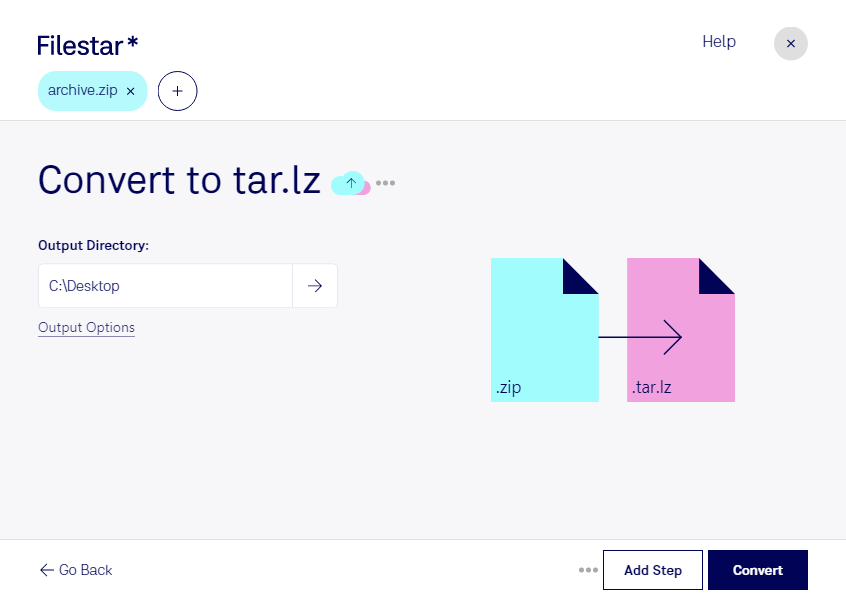
Du möchtest eine ZIP-Datei in ein mit Lzip komprimiertes Tar-Archiv umwandeln? Mit Filestar wechselst du lokal auf deinem Computer von zip zu tar.lz. Die Software läuft auf Windows und macOS und eignet sich sowohl für einzelne Archive als auch für die Stapelverarbeitung größerer Dateimengen.
Beide Formate bündeln und komprimieren Dateien, unterscheiden sich aber im Aufbau: ZIP kombiniert Archivierung und Kompression in einem Format. Bei tar.lz fasst zunächst tar die Dateien zusammen; anschließend komprimiert Lzip das Archiv. Das ist besonders dann sinnvoll, wenn ein Zielsystem oder ein Arbeitsablauf ausdrücklich tar.lz erwartet. Die enthaltenen Dokumente werden dabei nicht in andere Dateiformate konvertiert – du wechselst das Archivformat.
Im beruflichen Alltag hilft dir diese Umwandlung beispielsweise bei der Softwareentwicklung, wenn du als ZIP-Datei gelieferte Quelltexte für einen Linux-orientierten Veröffentlichungsprozess vorbereitest. Auch in der IT-Administration kann tar.lz gefragt sein, etwa um Dateipakete an bestehende Archivierungsabläufe anzupassen. Für Forschungsteams lässt sich so ein einheitliches Format für die Weitergabe gebündelter Projektdaten herstellen.
Statt jedes Archiv einzeln zu bearbeiten, kannst du mit Filestar mehrere ZIP-Dateien in einem Durchgang umwandeln. Das spart wiederkehrende Arbeit und erleichtert die Verarbeitung umfangreicher Dateisammlungen.
Ein wichtiger Vorteil ist die lokale Verarbeitung: Deine Archive müssen für die Umwandlung nicht auf einen fremden Server hochgeladen werden. Dadurch vermeidest du zusätzliche Übertragungs- und Speicherorte für vertrauliche Inhalte und behältst die Kontrolle über deine Dateien. Gerade bei Kundendaten, internen Unterlagen oder unveröffentlichtem Quellcode reduziert das die Risiken gegenüber einer Verarbeitung in der Cloud. Die Absicherung deines Computers bleibt dabei weiterhin wichtig.
Du möchtest wissen, wie du Filestar für deine Archivverarbeitung einsetzen kannst? Kontaktiere uns und beschreibe deinen Anwendungsfall.