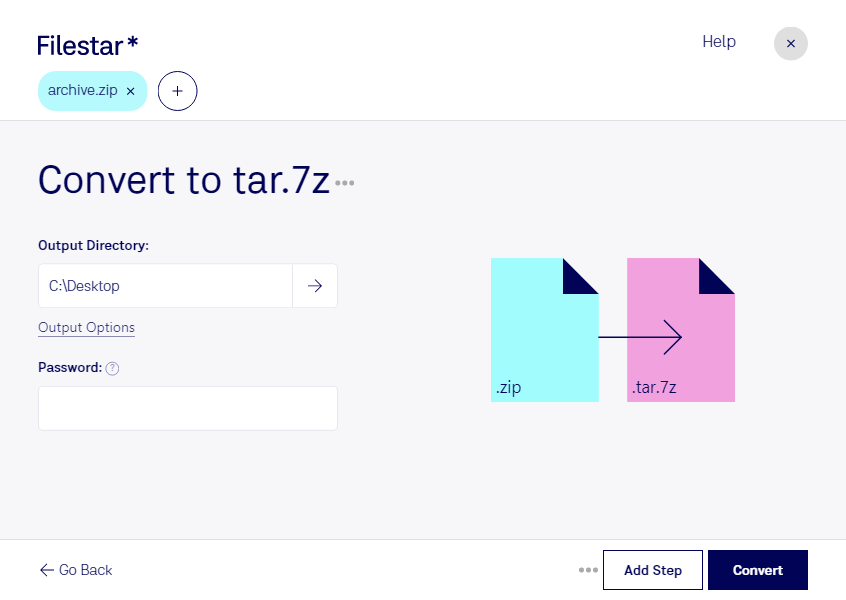
Wenn du ZIP-Dateien in tar.7z umwandeln möchtest, hilft dir Filestar, deine Archive für andere Arbeitsabläufe aufzubereiten. Die Software läuft auf Windows und macOS und verarbeitet deine Dateien direkt auf deinem Computer.
Eine ZIP-Datei bündelt und komprimiert Dateien in einem verbreiteten Archivformat. Bei tar.7z werden die Inhalte zunächst in einem tar-Archiv zusammengefasst und anschließend mit 7z komprimiert. Diese komprimierte Archivdatei eignet sich für Abläufe, die ausdrücklich tar.7z voraussetzen. Wie stark sich die Dateigröße dabei reduziert, hängt vom Inhalt ab: Textdateien bieten meist mehr Einsparpotenzial als bereits komprimierte Bilder oder Videos. Zum Öffnen benötigt der Empfänger passende Archivsoftware.
Statt jedes Archiv einzeln zu bearbeiten, kannst du mit Filestar mehrere ZIP-Dateien im Stapel umwandeln. Das spart wiederkehrende Handgriffe, etwa wenn du zahlreiche Projektarchive für die Weitergabe oder Ablage vorbereitest. Wähle die betreffenden Dateien aus und nutze den passenden skill für die Konvertierung.
Im beruflichen Alltag ist das beispielsweise für IT-Administration und Softwareentwicklung hilfreich, wenn vorhandene ZIP-Pakete an ein vorgegebenes Archivformat angepasst werden müssen. Auch technische Dokumentation oder Forschungsdaten lassen sich so für Teams bereitstellen, deren Werkzeuge tar.7z verarbeiten.
Bei vertraulichen Inhalten ist die lokale Verarbeitung ein wichtiger Vorteil: Du musst deine Archive nicht zur Konvertierung auf fremde Server hochladen. Damit entfällt ein zusätzlicher Übertragungsschritt, und du behältst die Kontrolle über den Speicherort deiner Dateien. Gerade bei Kundendaten, internen Unterlagen oder unveröffentlichtem Quellcode reduziert das die Risiken einer externen Verarbeitung. Die Sicherheit deines Computers und deine Zugriffsrechte bleiben dennoch entscheidend.
Du möchtest Filestar für regelmäßig wiederkehrende Archivkonvertierungen einsetzen? Kontaktiere uns, damit wir gemeinsam klären können, was zu deinem Arbeitsablauf passt.