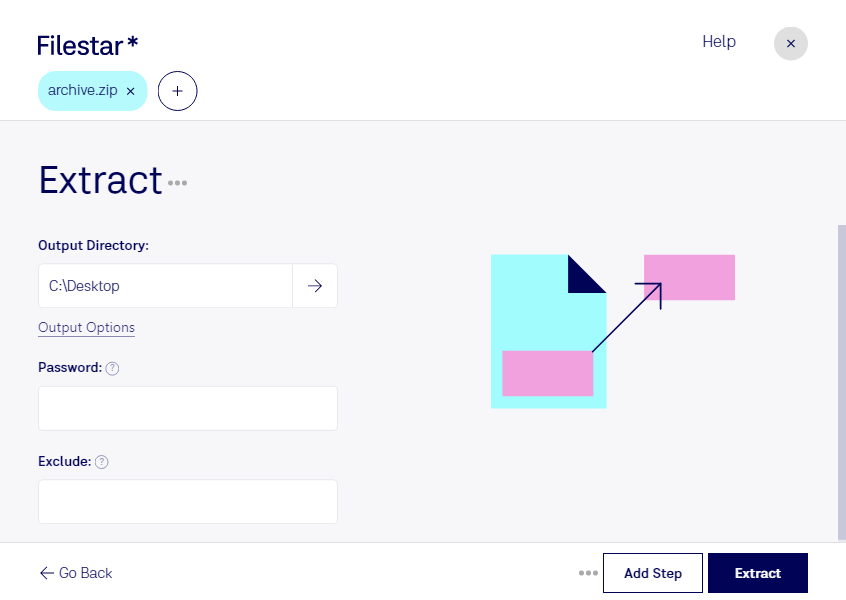
Eine ZIP-Datei bündelt mehrere Dateien oder Ordner in einem komprimierten Archiv. Das erleichtert die Weitergabe und spart je nach Inhalt Speicherplatz. Wenn du die enthaltenen Dokumente, Bilder oder Projektdateien bearbeiten möchtest, musst du das Archiv zunächst entpacken. Mit Filestar erledigst du das direkt auf deinem Computer – unter Windows und macOS.
Besonders bei wiederkehrenden Aufgaben lohnt sich die Stapelverarbeitung: Statt jede ZIP-Datei einzeln zu öffnen, kannst du mehrere Archive in einem Durchgang entpacken. So reduzierst du manuelle Arbeitsschritte und bereitest größere Dateimengen für die weitere Bearbeitung vor. Filestar verbindet das Entpacken mit weiteren Möglichkeiten zur Dateiverarbeitung, sodass du für unterschiedliche Aufgaben nicht ständig zwischen Anwendungen wechseln musst.
Im Berufsalltag kommen ZIP-Archive in vielen Bereichen vor. Als Grafikdesigner erhältst du beispielsweise Logos, Schriften und Bildmaterial gebündelt von Kunden. In der Buchhaltung werden Belege und Abrechnungsunterlagen häufig als Archiv weitergegeben. Auch in der Softwareentwicklung lassen sich Quellcode und Projektressourcen nach dem Entpacken weiterverwenden. Wenn regelmäßig mehrere solcher Pakete eintreffen, hilft dir die Stapelverarbeitung, sie effizient bereitzustellen.
Bei vertraulichen Unterlagen ist der Verarbeitungsort entscheidend. Beim lokalen Entpacken mit Filestar müssen deine Archive nicht auf einen externen Server hochgeladen werden. Dadurch vermeidest du zusätzliche Datenübertragungen und die damit verbundenen Risiken. Gerade bei personenbezogenen Daten, internen Dokumenten oder unveröffentlichten Entwürfen ist das ein wichtiger Vorteil gegenüber der Verarbeitung in der Cloud.
Du möchtest ZIP-Dateien regelmäßig entpacken und Filestar in deinen Arbeitsablauf einbinden? Melde dich bei uns, wenn du Fragen zu den passenden Funktionen für deine Aufgaben hast.