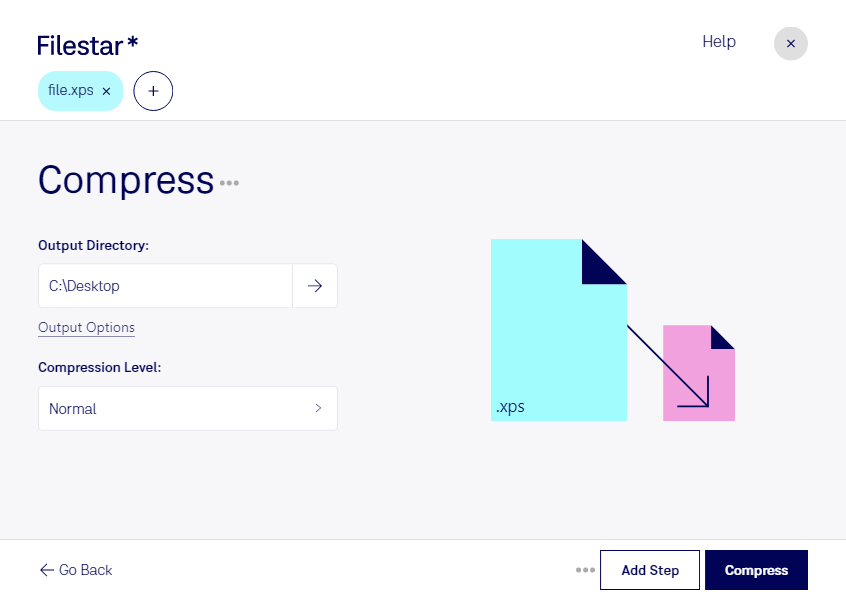
Wenn du xps komprimieren möchtest, geht es meist darum, Dokumente platzsparender abzulegen oder innerhalb vorgegebener Dateigrößen weiterzugeben. Filestar unterstützt dich dabei, einzelne Dateien oder ganze Dateisammlungen direkt auf deinem Computer zu verarbeiten. Die Software läuft unter Windows und macOS.
Eine xps-Datei ist eine XML-Paper-Specification-Datei. Dieses Dokumentformat bewahrt das festgelegte Seitenlayout und wird beispielsweise für Druckausgaben, Berichte oder archivierte Unterlagen eingesetzt. Wie stark sich eine Datei verkleinern lässt, hängt von ihrem Aufbau und den enthaltenen Inhalten ab. Bereits effizient gespeicherte Dokumente bieten häufig weniger Einsparpotenzial.
Im Berufsalltag ist die Verarbeitung besonders hilfreich, wenn regelmäßig viele Dokumente anfallen: Verwaltungsmitarbeiter können umfangreiche Aktenbestände platzsparender ablegen, Architekturbüros die Weitergabe ausgegebener Planunterlagen erleichtern und Buchhaltungsabteilungen ihre Dokumentenablage optimieren. Bei vertraulichen Unterlagen zählt dabei nicht nur die Dateigröße, sondern auch ein kontrollierter Umgang mit den Daten.
Mit der Stapelverarbeitung von Filestar musst du nicht jede Datei einzeln bearbeiten. Du kannst mehrere xps-Dateien gemeinsam auswählen und denselben Verarbeitungsschritt auf den gesamten Stapel anwenden. Das spart wiederkehrende Handgriffe und erleichtert ein einheitliches Vorgehen bei größeren Beständen.
Die lokale Verarbeitung bietet einen wichtigen Datenschutzvorteil gegenüber Cloud-Diensten: Deine Dokumente müssen für diesen Arbeitsschritt nicht auf fremde Server hochgeladen werden. So vermeidest du einen zusätzlichen Übertragungs- und Speicherort für sensible Inhalte. Die Sicherheit deines Computers und die Zugriffsrechte bleiben dennoch entscheidend.
Bewahre die Originaldateien auf und prüfe zunächst mit typischen Beispieldokumenten, ob Dateigröße und Ergebnis zu deinen Anforderungen passen. Wenn du Fragen zur Verarbeitung deiner xps-Dateien oder zum passenden Filestar-Abonnement hast, melde dich bei uns.