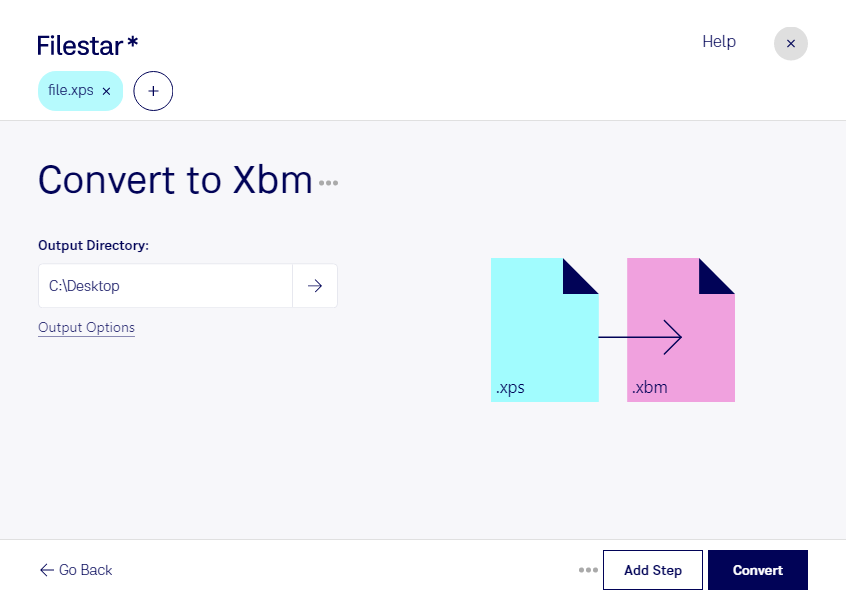
Wenn du xps in xbm umwandeln möchtest, wird aus einer XML-Paper-Specification-Datei eine X11-Bitmap-Grafik. Das Dokumentformat xps bewahrt das Seitenlayout, während xbm Bildinhalte als monochromes Rasterbild speichert. Filestar unterstützt dich bei dieser Umwandlung direkt auf deinem Computer – unter Windows und macOS.
Das Format xbm stammt aus dem X11-Umfeld und beschreibt Bilddaten als C-Quelltext. Es eignet sich insbesondere für einfache Schwarz-Weiß-Grafiken, etwa in älteren Anwendungen oder technischen Benutzeroberflächen. Die Umwandlung kann deshalb für Softwareentwickler nützlich sein, die grafische Elemente aus xps-Dokumenten für X11-basierte Anwendungen aufbereiten. Auch bei der Pflege älterer Visualisierungssysteme lassen sich vorhandene Dokumentinhalte so in ein benötigtes Rasterformat überführen.
Dabei ist wichtig: xbm unterstützt weder Farben noch Graustufen. Farbige Flächen, feine Linien und kleine Schrift können durch die Reduktion auf Schwarz-Weiß an Aussagekraft verlieren. Außerdem werden Text und Vektorelemente zu Bildpunkten und sind anschließend nicht mehr als solche bearbeitbar. Prüfe daher zunächst an einer Beispieldatei, ob das Ergebnis für deinen Einsatzzweck geeignet ist.
Für größere Dateibestände bietet Filestar die Stapelverarbeitung. Statt jede Datei einzeln umzuwandeln, kannst du mehrere xps-Dateien gemeinsam verarbeiten. Das spart wiederkehrende Arbeit, beispielsweise beim Aufbereiten technischer Unterlagen oder beim Überführen bestehender Grafikbestände in ein einheitliches Format.
Die lokale Verarbeitung ist besonders bei vertraulichen Dokumenten ein Vorteil: Deine Dateien müssen für die Konvertierung nicht auf einen Cloud-Server hochgeladen werden. Damit vermeidest du zusätzliche Übertragungswege und die Verarbeitung durch einen externen Konvertierungsdienst. Der Schutz deines Computers bleibt dabei weiterhin wichtig.
Du möchtest klären, ob die Umwandlung für deine Dokumente und deinen Arbeitsablauf passt? Melde dich bei uns und beschreibe deinen Anwendungsfall.