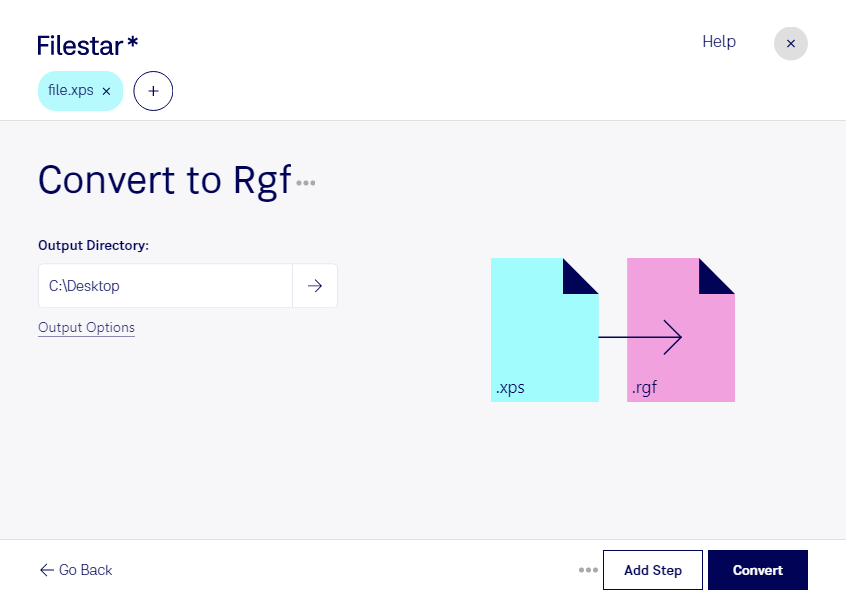
Wenn du xps in rgf umwandeln möchtest, machst du aus einem Dokument eine Grafik für LEGO Mindstorms EV3. Filestar unterstützt dich dabei auf Windows und macOS: Du verarbeitest deine Dateien lokal auf deinem Computer und kannst auch mehrere Vorlagen in einem Durchgang konvertieren.
Eine xps-Datei speichert als XML-Paper-Specification-Datei das feste Layout eines Dokuments, einschließlich Texten und Grafiken. Das Zielformat rgf ist dagegen eine LEGO-Mindstorms-EV3-Robotergrafikdatei – ein Rasterbild für die Anzeige auf dem EV3-Baustein. Bei der Umwandlung wird der Dokumentinhalt deshalb als Bild aufbereitet, nicht als bearbeitbarer Text übernommen. Für das kleine Display eignen sich vor allem klare Symbole, kurze Beschriftungen und kontrastreiche Motive. Detailreiche Seiten solltest du vorab auf die wesentlichen Inhalte reduzieren.
Das ist beispielsweise im Unterricht und in der Robotik-Ausbildung hilfreich: Lehrkräfte können aus vorbereiteten xps-Unterlagen grafische Hinweise für Programmieraufgaben erstellen. Entwickler von EV3-Projekten können Statussymbole oder einfache Bedienhinweise aufbereiten. Auch für interaktive Demonstrationen in Museen oder auf Technikveranstaltungen lassen sich passende Displaygrafiken vorbereiten.
Mit der Stapelverarbeitung in Filestar musst du nicht jede Datei einzeln umwandeln. Das erleichtert die Arbeit mit ganzen Serien von Symbolen oder Unterrichtsmaterialien und spart wiederkehrende Arbeitsschritte. Prüfe anschließend, ob die Ergebnisse auf dem EV3-Display gut erkennbar sind.
Die lokale Verarbeitung bietet dir mehr Kontrolle über deine Daten als eine Konvertierung in der Cloud: Deine Quelldokumente müssen für die Umwandlung nicht auf fremde Server hochgeladen werden. Gerade bei internen Projektunterlagen oder noch unveröffentlichten Lehrmaterialien vermeidest du damit eine zusätzliche Weitergabe an externe Dienste.
Du möchtest Filestar für deine EV3-Grafiken einsetzen oder hast Fragen zur Stapelverarbeitung? Melde dich bei uns – wir helfen dir, den passenden Ablauf für deine Dateien zu finden.