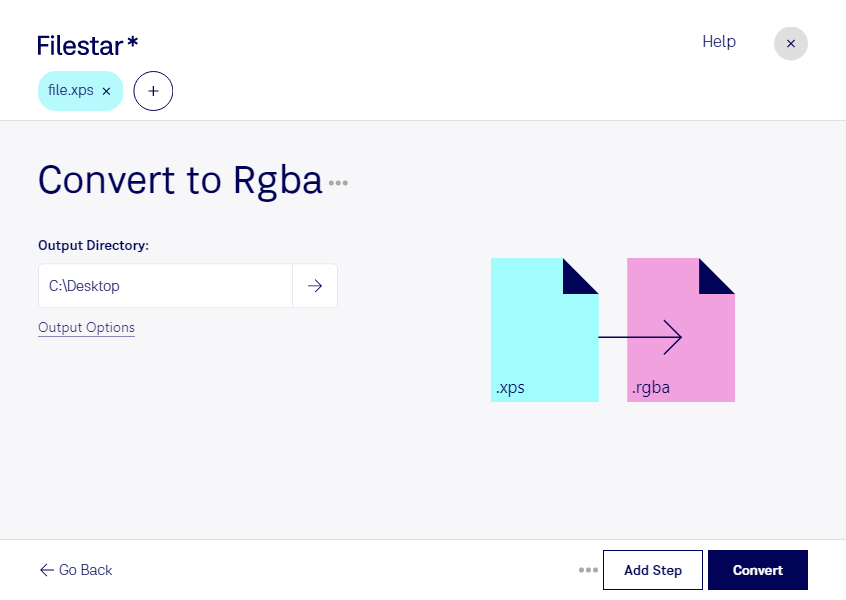
Wenn du xps in rgba umwandeln möchtest, machst du aus einem seitenbasierten Dokument Bilddaten für die weitere Verarbeitung. Eine xps-Datei speichert als XML-Paper-Specification-Datei das Layout mit Texten und grafischen Elementen. Beim Umwandeln in eine rgba-Datei werden diese Inhalte gerastert. Das Ergebnis ist eine RGB-Bitmap mit Rot-, Grün- und Blaukanälen sowie einem Alphakanal für Transparenzinformationen.
Filestar läuft auf Windows und macOS und verarbeitet deine Dateien lokal auf deinem Computer. Du kannst einzelne Dokumente konvertieren oder mehrere xps-Dateien in einem Stapel umwandeln. Das spart wiederkehrende Arbeit, wenn du regelmäßig größere Dokumentbestände für bildbasierte Anwendungen aufbereitest.
In der Softwareentwicklung sind rgba-Bilddaten beispielsweise für Rendering-Tests, Bildverarbeitung oder den Vergleich gerasterter Dokumentseiten nützlich. Grafikteams können damit Dokumentinhalte für pixelbasierte Verarbeitungsschritte vorbereiten. Auch bei technischen Dokumentationen kann die Umwandlung helfen, wenn eine nachgelagerte Anwendung Rasterdaten statt xps-Dokumenten erwartet.
Wichtig für deinen Arbeitsablauf: rgba ist nicht mit einem üblichen Austauschformat wie jpg gleichzusetzen. Prüfe vorab, ob deine Zielanwendung das Format unterstützt und welche Angaben zu Bildgröße und Kanalreihenfolge sie benötigt. Text und Vektorgrafiken liegen nach der Rasterung als Pixel vor und lassen sich nicht mehr wie im ursprünglichen Dokument bearbeiten.
Gerade bei vertraulichen Kundenunterlagen, internen Berichten oder technischen Zeichnungen ist die lokale Verarbeitung ein Vorteil. Für die Konvertierung müssen deine Dokumente nicht auf einen externen Cloud-Server hochgeladen werden. So reduzierst du die Weitergabe sensibler Inhalte und behältst die Kontrolle über deine Dateien.
Du möchtest klären, ob Filestar zu deinem rgba-Arbeitsablauf oder deiner Stapelverarbeitung passt? Kontaktiere uns mit deinen Anforderungen.