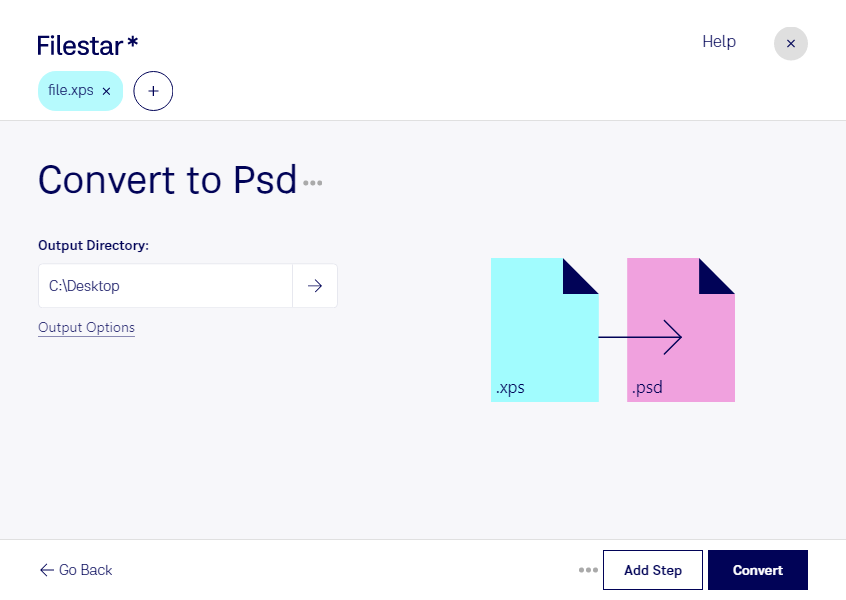
Du möchtest ein Dokument aus einer xps-Datei in Photoshop weiterbearbeiten? Mit Filestar kannst du xps in psd umwandeln und deine Dokumentinhalte für die Bildbearbeitung vorbereiten. Die Software läuft auf Windows und macOS und verarbeitet deine Dateien lokal auf deinem Computer.
Eine xps-Datei ist eine XML-Paper-Specification-Datei, die das Seitenlayout eines Dokuments festhält. Das Zielformat psd ist ein Adobe-Photoshop-Dokument und gehört zu den Rasterbildformaten. Durch die Umwandlung wechselst du von einer dokumentorientierten Darstellung zu einer Grundlage für die pixelbasierte Bearbeitung. Dabei werden ursprüngliche Texte und Vektorelemente nicht automatisch zu separat bearbeitbaren Photoshop-Ebenen.
Das ist beispielsweise im Grafikdesign hilfreich, wenn du eine Dokumentseite als Ausgangspunkt für eine Bildkomposition verwenden möchtest. Im Marketing lassen sich vorhandene Produktblätter oder Präsentationsseiten für Kampagnenmotive aufbereiten. Auch in Architektur- und Planungsbüros kann die Konvertierung sinnvoll sein, um exportierte Plandarstellungen in Photoshop mit Markierungen oder visuellen Ergänzungen zu versehen.
Wenn du mehrere Dateien bearbeiten möchtest, unterstützt Filestar die Stapelverarbeitung. Statt jede xps-Datei einzeln umzuwandeln, verarbeitest du mehrere Dateien in einem gemeinsamen Durchlauf. Das reduziert wiederkehrende Arbeitsschritte und erleichtert die Vorbereitung umfangreicher Dokumentbestände.
Gerade bei internen Unterlagen, Kundenentwürfen oder unveröffentlichten Projekten ist die lokale Verarbeitung ein wichtiger Vorteil. Deine Dateien müssen für die Konvertierung nicht zu einem Cloud-Dienst hochgeladen werden. Dadurch vermeidest du zusätzliche Übertragungs- und Speicherorte außerhalb deiner eigenen Umgebung und behältst mehr Kontrolle über vertrauliche Inhalte. Die Sicherheit deines Computers und deine internen Datenschutzvorgaben bleiben dabei weiterhin entscheidend.
Du möchtest klären, wie die Umwandlung in deinen Arbeitsablauf passt? Kontaktiere uns und beschreibe, welche xps-Dateien du mit Filestar verarbeiten möchtest.