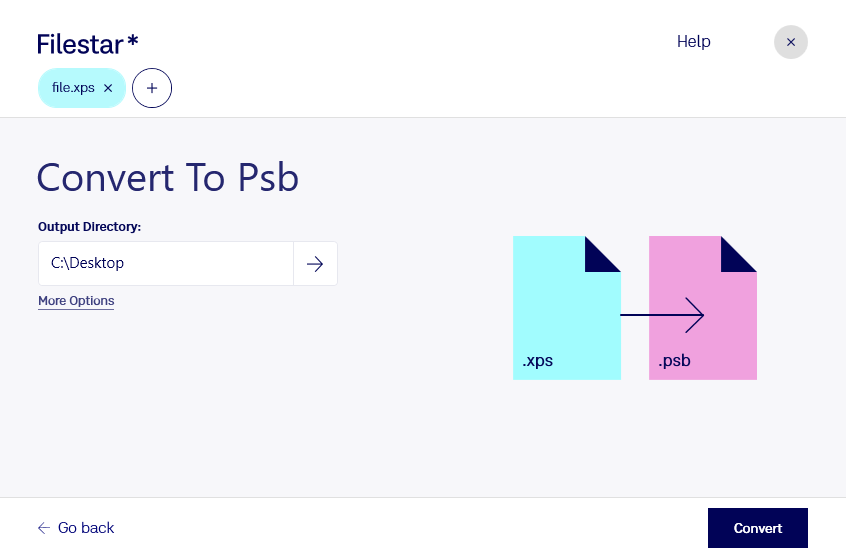
Wenn du xps in psb umwandeln möchtest, hilft dir Filestar dabei, Dokumente für die weitere Bildbearbeitung vorzubereiten. Aus einer XML-Paper-Specification-Datei wird dabei ein Rasterbild im Photoshop-Format für große Dokumente. Das ist praktisch, wenn du Dokumentinhalte in Photoshop bearbeiten oder in umfangreiche Bildkompositionen einbinden möchtest.
Das xps-Format beschreibt das Layout eines Dokuments, während psb für große Bilddateien und aufwendige Photoshop-Projekte ausgelegt ist. Bei der Umwandlung werden die Dokumentinhalte gerastert: Text und grafische Elemente liegen anschließend als Bilddaten vor, nicht automatisch als separat bearbeitbare Texte oder Vektorobjekte. Für scharfe Ergebnisse ist deshalb eine zur späteren Verwendung passende Auflösung wichtig.
Im Grafikdesign kann diese Konvertierung helfen, freigegebene Dokumentlayouts als Grundlage für neue Entwürfe zu nutzen. In Marketingabteilungen lassen sich beispielsweise Produktunterlagen in größere Präsentationsgrafiken integrieren. Auch in der Druckvorstufe kann der Wechsel sinnvoll sein, wenn ein Dokument für eine pixelbasierte Weiterverarbeitung in Photoshop benötigt wird.
Filestar läuft auf Windows und macOS. Statt jede Datei einzeln zu bearbeiten, kannst du mehrere xps-Dateien auswählen und gesammelt konvertieren. Diese Stapelverarbeitung spart wiederkehrende Arbeit und ist besonders hilfreich, wenn du regelmäßig ganze Dokumentserien verarbeitest.
Die lokale Verarbeitung auf deinem Computer vermeidet die zusätzliche Übertragung deiner Dokumente an einen Cloud-Konverter. So bleiben vertrauliche Kundenunterlagen, interne Entwürfe oder personenbezogene Inhalte bei der Konvertierung auf deinem Gerät. Das reduziert Risiken durch externe Uploads; wie sicher die Dateien insgesamt sind, hängt weiterhin vom Schutz deines Computers ab.
Du möchtest prüfen, ob Filestar zu deinem Arbeitsablauf passt? Melde dich bei uns mit deinem Anwendungsfall und deinen Anforderungen an die Umwandlung.