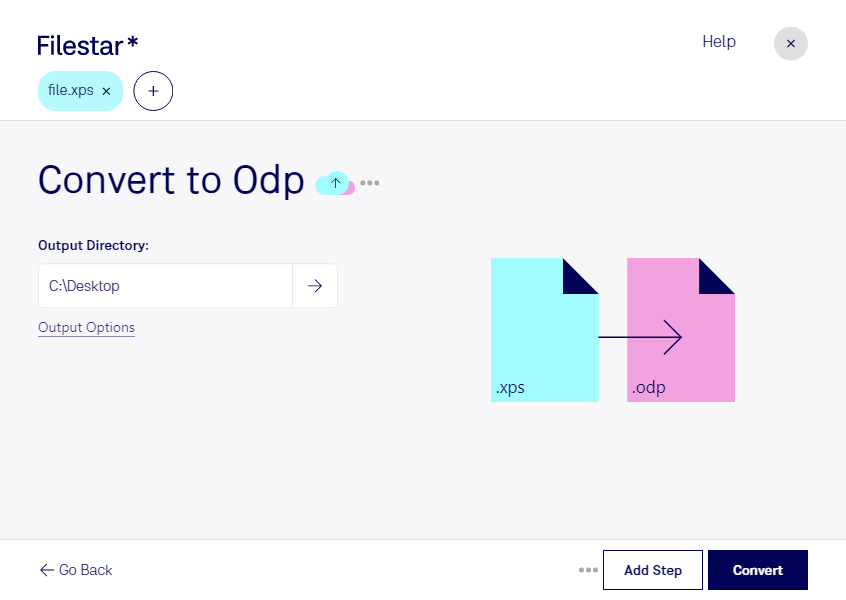
Wenn du xps in odp umwandeln möchtest, machst du aus einer XML-Paper-Specification-Datei eine OpenDocument-Präsentation. Das ist sinnvoll, wenn du Inhalte aus einem Dokument mit festem Seitenlayout in einer Präsentationsanwendung weiterverwenden möchtest. Mit Filestar verarbeitest du deine Dateien lokal auf deinem Computer – unter Windows und macOS.
Im Berufsalltag kann dieser Formatwechsel unterschiedliche Aufgaben erleichtern: Als Lehrkraft möchtest du beispielsweise vorhandene Unterrichtsunterlagen für eine Präsentation nutzen. Im Vertrieb bereitest du Produktinformationen für Kundentermine vor, während du im Projektmanagement Berichte als Grundlage für Statuspräsentationen verwendest. Das odp-Format lässt sich in kompatiblen Anwendungen wie LibreOffice Impress öffnen und für die weitere Präsentationsgestaltung nutzen.
Da xps auf eine festgelegte Seitendarstellung ausgelegt ist, solltest du das Ergebnis nach der Umwandlung prüfen. Besonders bei komplexen Layouts, eingebetteten Schriften oder Grafiken lohnt sich ein Blick auf die Darstellung. Eine Konvertierung bedeutet nicht automatisch, dass sämtliche Inhalte als einzeln bearbeitbare Präsentationselemente vorliegen.
Du musst deine Dokumente nicht einzeln verarbeiten: Filestar unterstützt die Stapelverarbeitung, sodass du mehrere xps-Dateien gemeinsam in odp umwandeln kannst. Das spart wiederkehrende Arbeit, etwa wenn du regelmäßig Unterlagen aus verschiedenen Abteilungen für Präsentationen vorbereitest.
Die lokale Verarbeitung bietet außerdem einen wichtigen Datenschutzvorteil gegenüber einem Cloud-Konverter: Deine Dokumente müssen für die Umwandlung nicht auf fremde Server hochgeladen werden. Dadurch reduzierst du Risiken durch externe Speicherung und zusätzliche Zugriffswege – besonders relevant bei internen Berichten, personenbezogenen Angaben oder vertraulichen Kundenunterlagen. Die Sicherheit deines Computers und deine betrieblichen Datenschutzvorgaben bleiben dabei weiterhin wichtig.
Du möchtest wissen, ob Filestar zu deinen Dokumenten und Arbeitsabläufen passt? Kontaktiere uns und beschreibe uns deinen Anwendungsfall.