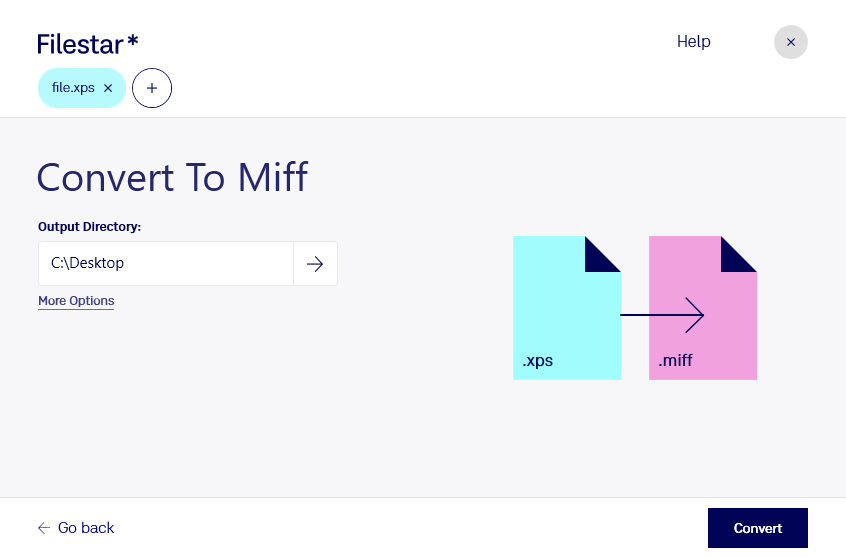
Mit Filestar kannst du xps in miff umwandeln und Dokumentinhalte für die weitere Bildverarbeitung vorbereiten. Die Software läuft auf Windows und macOS und verarbeitet deine Dateien lokal auf deinem Computer.
Eine XML-Paper-Specification-Datei im Format xps beschreibt ein Dokument mit festem Seitenlayout. Bei der Umwandlung in ein Magick-Bild im Format miff wird die Seitendarstellung als Rasterbild abgebildet. miff ist das native Bildformat von ImageMagick und eignet sich besonders für technische Bildverarbeitungsabläufe. Dabei werden Texte und Vektorelemente zu Bildpunkten: Sie stehen anschließend nicht mehr als separat bearbeitbare Dokumentobjekte zur Verfügung.
Das ist beispielsweise für Fachkräfte in der Druckvorstufe hilfreich, die xps-Seiten in rasterbasierte Prüfabläufe übernehmen möchten. Entwickler können die erzeugten Bilder in ImageMagick-basierte Verarbeitungsketten einbinden, etwa für automatisierte Bildvergleiche. Auch bei der visuellen Qualitätskontrolle von Dokumenten kann die Umwandlung nützlich sein. Für solche Aufgaben ist eine ausreichende Rasterauflösung wichtig, damit kleine Schriften und feine Linien erkennbar bleiben.
Wenn du regelmäßig ganze Dokumentbestände verarbeitest, spart dir die Stapelverarbeitung wiederkehrende Arbeit. Statt jede Datei einzeln umzuwandeln, kannst du mehrere xps-Dateien gemeinsam verarbeiten – praktisch für umfangreiche Projekte und wiederkehrende Arbeitsabläufe.
Die lokale Verarbeitung bietet dir außerdem mehr Kontrolle über vertrauliche Inhalte. Für die Umwandlung müssen deine Dokumente nicht auf einen externen Konvertierungsserver hochgeladen werden. Dadurch entfällt ein zusätzlicher Übertragungs- und Speicherort für sensible Kundenunterlagen, interne Berichte oder technische Dokumentationen. Der Schutz deines Computers und deiner lokalen Zugriffsrechte bleibt dabei wichtig.
Du möchtest wissen, wie Filestar in deinen konkreten Arbeitsablauf passt? Nimm Kontakt mit uns auf und beschreibe uns deine Anforderungen.