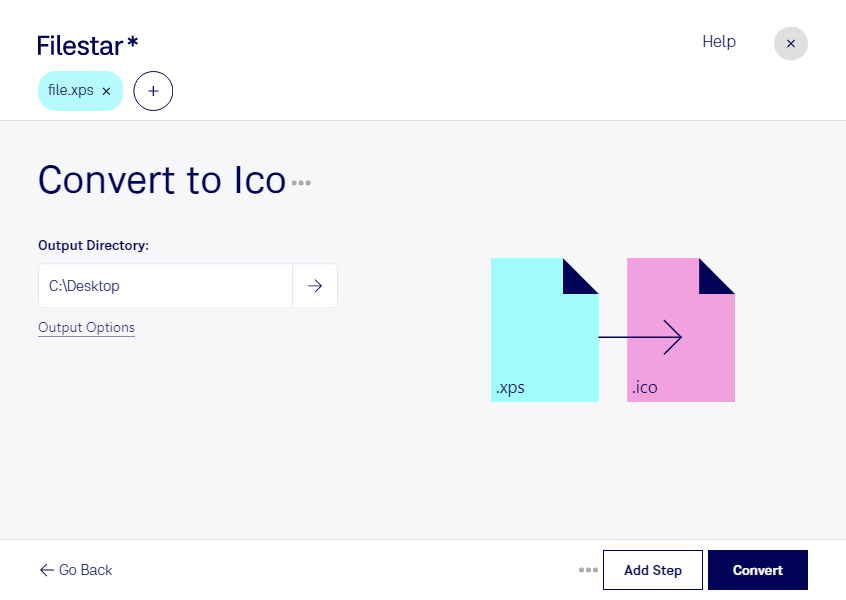
Wenn du aus einem Dokument ein Symbol erstellen möchtest, kannst du mit Filestar xps in ico umwandeln. Die XML-Paper-Specification-Datei bewahrt das feste Seitenlayout eines Dokuments. Eine Windows-Symboldatei hingegen speichert Rasterbilder, die beispielsweise als Icons für Anwendungen, Verknüpfungen oder Ordner genutzt werden.
Filestar läuft auf Windows und macOS und verarbeitet deine Dateien lokal auf deinem Computer. Über die passenden skills wandelst du Dokumentinhalte in das gewünschte Zielformat um. Auch mehrere Dateien lassen sich im Stapel verarbeiten: Das reduziert wiederkehrende Arbeitsschritte und ist besonders praktisch, wenn du regelmäßig größere Dateisammlungen bearbeitest.
Nützlich ist die Umwandlung etwa für IT-Administratoren, die individuelle Symbole für interne Verknüpfungen vorbereiten. Softwareentwickler können grafische Entwürfe aus xps-Dokumenten als Grundlage für Anwendungsicons nutzen. Auch im Grafikdesign kann die Konvertierung helfen, wenn ein Logo oder ein Signet nur innerhalb eines xps-Dokuments vorliegt.
Dabei lohnt sich ein Blick auf die Vorlage: Eine vollständige Dokumentseite mit viel Text ist als kleines Icon meist schwer erkennbar. Klare Formen, starke Kontraste und wenige Details eignen sich besser. Da ico ein Rasterbildformat ist, bleiben Text und Vektorelemente nicht als bearbeitbare Dokumentobjekte erhalten. Prüfe deshalb, ob das Ergebnis in der vorgesehenen Darstellungsgröße gut lesbar ist.
Die lokale Verarbeitung bietet dir mehr Kontrolle über vertrauliche Inhalte. Anders als bei einer cloudbasierten Konvertierung müssen deine Dokumente für diese Umwandlung nicht auf fremde Server hochgeladen werden. Das verringert die Weitergabe sensibler Daten – etwa bei internen Entwürfen oder Kundenunterlagen. Die Sicherheit deines Computers und passende Zugriffsrechte bleiben dabei wichtig.
Du möchtest Filestar für deine Dateien einsetzen oder hast Fragen zu deinem Arbeitsablauf? Kontaktiere uns, damit wir deinen Anwendungsfall gemeinsam klären können.