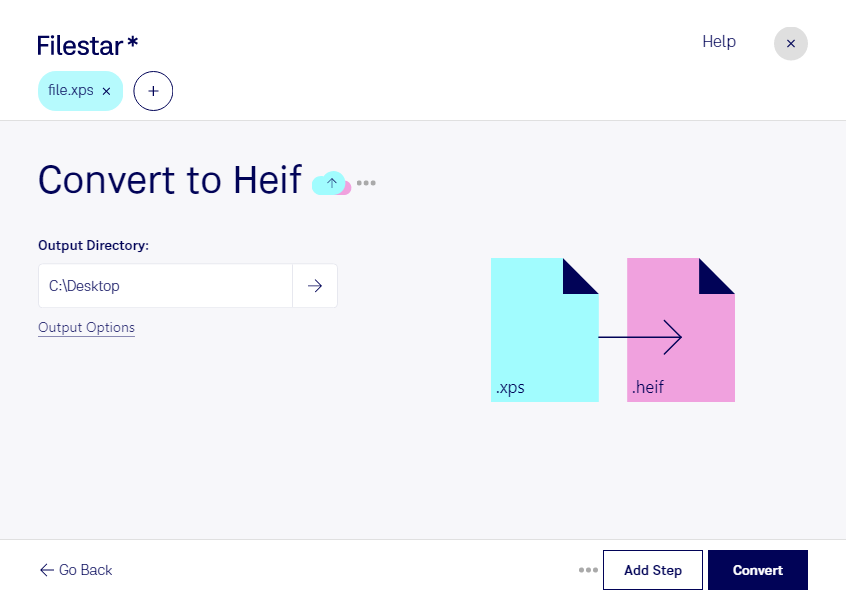
Wenn du Inhalte aus einem xps-Dokument als platzsparendes Rasterbild weiterverwenden möchtest, kannst du mit Filestar xps in heif umwandeln. Eine XML-Paper-Specification-Datei hält das Seitenlayout eines Dokuments fest. Das Zielformat heif, kurz für High Efficiency Image File, ermöglicht eine effiziente Speicherung von Bildinhalten. Filestar verarbeitet deine Dateien lokal auf deinem Computer und läuft sowohl auf Windows als auch auf macOS.
Für größere Dateibestände musst du die Umwandlung nicht für jede Datei einzeln starten. Mit der Stapelverarbeitung kannst du mehrere xps-Dateien gemeinsam konvertieren. Das reduziert wiederkehrende Arbeitsschritte und ist besonders praktisch, wenn du regelmäßig Dokumente für die bildbasierte Weiterverarbeitung vorbereitest.
Im Architektur- oder Ingenieurbüro kann die Umwandlung sinnvoll sein, wenn du festgehaltene Planansichten in einer heif-kompatiblen Bildanwendung verwenden möchtest. In Design und Redaktion lassen sich Dokumentlayouts als Bildmaterial für Abstimmungen aufbereiten. Auch in der Verwaltung können bildbasierte Kopien einzelner Dokumentinhalte nützlich sein. Prüfe vorab, ob die Zielanwendung heif unterstützt.
Beachte dabei den Unterschied zwischen Dokument und Rasterbild: Text und grafische Elemente werden bei der Rasterisierung zu Bildpunkten. Text lässt sich anschließend nicht mehr wie im ursprünglichen Dokument auswählen; auch die Skalierbarkeit von Vektorgrafiken geht verloren. Für spätere Bearbeitungen solltest du deshalb die ursprüngliche xps-Datei behalten.
Gerade bei internen Unterlagen ist die lokale Verarbeitung ein wichtiger Vorteil. Anders als bei einem Cloud-Konverter musst du deine Dokumente nicht zur Konvertierung auf fremde Server hochladen. So vermeidest du eine zusätzliche Weitergabe vertraulicher Inhalte und behältst die Kontrolle über Speicherung und Zugriffsrechte auf deinem Rechner.
Du möchtest wissen, wie Filestar in deinen Arbeitsablauf passt? Kontaktiere uns mit deinen Anforderungen an die Umwandlung von xps in heif.