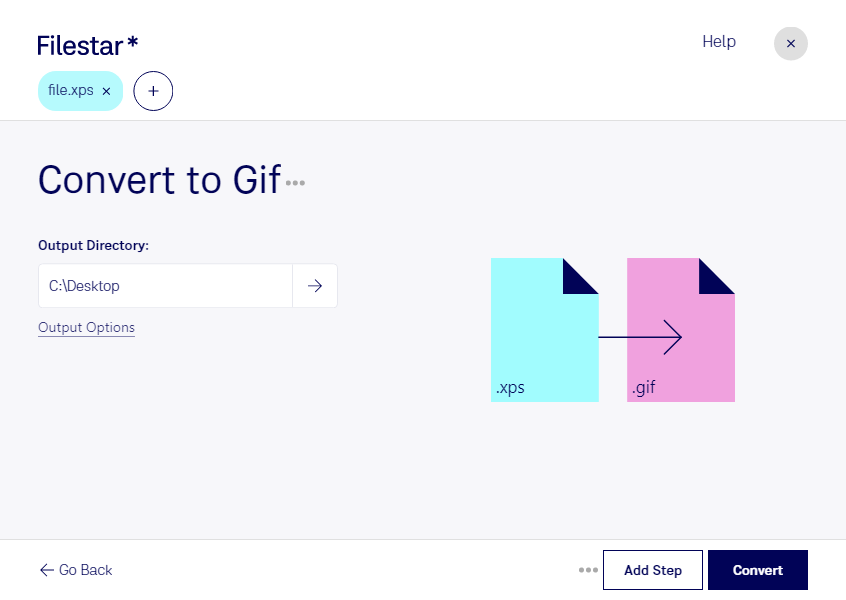
Wenn du eine xps-Datei als Bild weiterverwenden möchtest, hilft dir Filestar bei der Umwandlung in gif. Eine XML-Paper-Specification-Datei speichert Dokumentseiten mit festem Layout. Die Graphical-Interchange-Format-Datei bildet Inhalte dagegen als Rasterbild ab. So kannst du Dokumentseiten beispielsweise als Vorschau in eine Webseite, eine Präsentation oder ein internes Informationssystem einbinden.
Im Büroalltag ist die Umwandlung besonders für Verwaltungsmitarbeiter, technische Redakteure und Supportteams interessant. Aus einem xps-Dokument mit Formularen, Anleitungen oder Berichten entstehen Bildansichten, die sich ohne spezielle xps-Anwendung betrachten lassen. Auch Webredakteure können gif-Dateien nutzen, um einfache Dokumentvorschauen bereitzustellen.
Filestar läuft auf Windows und macOS und unterstützt die Stapelverarbeitung. Statt jede Datei einzeln zu bearbeiten, kannst du mehrere xps-Dateien auswählen und gemeinsam umwandeln. Das spart wiederkehrende Arbeit und erleichtert die Verarbeitung größerer Dokumentbestände. Die passenden Skills findest du direkt in der Anwendung.
Für die Wahl des Zielformats ist wichtig: gif unterstützt höchstens 256 Farben und eignet sich deshalb vor allem für einfache Grafiken, klare Flächen und reduzierte Dokumentansichten. Bei Fotos oder feinen Farbverläufen können sichtbare Qualitätsverluste entstehen. Außerdem wird Text beim Umwandeln zum Bestandteil des Bildes und ist danach nicht mehr wie im ursprünglichen Dokument durchsuchbar oder auswählbar.
Filestar ist eine Desktop-Anwendung, kein Online-Konverter. Bei der lokalen Verarbeitung bleiben deine Dokumente auf deinem Computer, statt für die Umwandlung auf fremde Server hochgeladen zu werden. Das reduziert die Weitergabe vertraulicher Inhalte und erleichtert die Kontrolle über sensible Kundenunterlagen oder interne Berichte. Die Sicherheit hängt dabei auch von den Zugriffsrechten und Schutzmaßnahmen auf deinem Rechner ab.
Du möchtest wissen, ob gif für deine xps-Dokumente geeignet ist oder wie du größere Dateimengen verarbeitest? Melde dich bei uns – wir helfen dir bei der Auswahl des passenden Workflows mit Filestar.