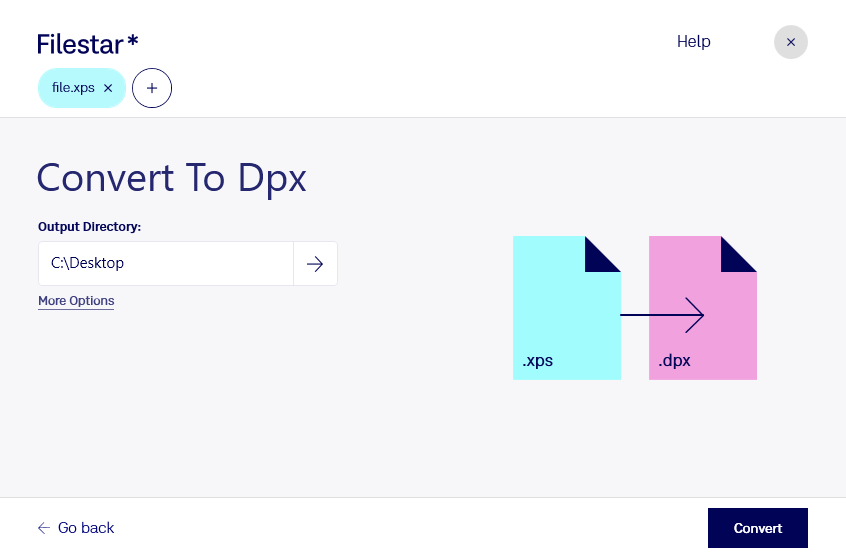
Wenn du Dokumentseiten für einen bildbasierten Produktionsablauf brauchst, kannst du mit Filestar xps in dpx umwandeln. Die Software läuft auf Windows und macOS und verarbeitet deine Dateien lokal auf deinem Computer. So überführst du Dokumentinhalte in ein Rasterbildformat, das vor allem in der Film- und Videoproduktion eingesetzt wird.
Eine xps-Datei speichert als XML-Paper-Specification-Datei das feste Layout eines Dokuments, einschließlich Text und Grafiken. Eine dpx-Datei ist dagegen eine Digital Picture Exchange-Datei: Sie speichert Rasterbilder und wird häufig für Einzelbilder innerhalb professioneller Bildsequenzen genutzt. Bei der Umwandlung wird die Dokumentseite gerastert. Text und Vektorgrafiken liegen danach als Bildpunkte vor, nicht mehr als separat bearbeitbare Dokumentelemente.
Das kann beispielsweise für Motion Designer hilfreich sein, die gestaltete Dokumentseiten in Animationen einbinden. Auch in der Postproduktion lassen sich so Schaubilder, Präsentationsseiten oder andere Dokumentinhalte für einen dpx-basierten Workflow vorbereiten. Wichtig dabei: Die Konvertierung allein erzeugt weder eine Animation noch zusätzliche Bilddetails. Prüfe deshalb, ob Auflösung und Bildqualität zu deinem Zielprojekt passen.
Mit der Stapelverarbeitung von Filestar kannst du mehrere Dateien in einem Durchgang umwandeln. Das spart wiederkehrende Arbeit, wenn du etwa zahlreiche Layouts oder Dokumentvorlagen für die weitere Bildbearbeitung vorbereitest.
Gerade bei vertraulichen Entwürfen oder unveröffentlichtem Kundenmaterial ist die lokale Verarbeitung ein Vorteil: Deine Ausgangsdateien müssen nicht zur Konvertierung auf einen fremden Cloud-Server hochgeladen werden. Dadurch reduzierst du die Weitergabe sensibler Inhalte an Dritte und behältst die Kontrolle über deine Dateien. Der Schutz deines Computers und passende Zugriffsrechte bleiben dennoch wichtig.
Du möchtest wissen, ob Filestar zu deinem xps- und dpx-Workflow passt? Kontaktiere uns mit deinen Anforderungen.