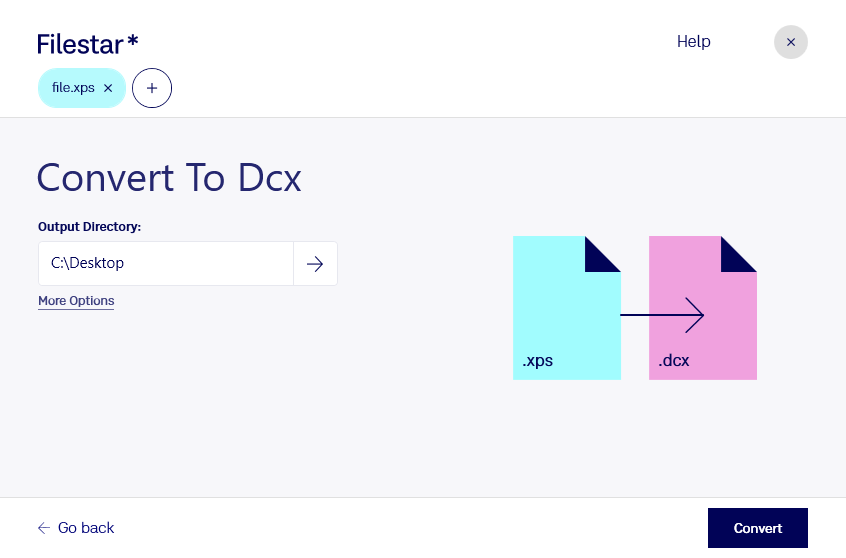
Wenn eine ältere Dokumentenverwaltung oder Bildverarbeitung das Format dcx voraussetzt, kannst du mit Filestar deine xps in dcx umwandeln. Die Software läuft auf Windows und macOS und verarbeitet deine Dateien lokal auf deinem Computer.
Eine xps ist eine XML-Paper-Specification-Datei, die das Seitenlayout eines Dokuments beschreibt. Das Zielformat dcx ist ein mehrseitiges ZSoft-IBM-PC-Paintbrush-Bild: Es bündelt mehrere Rasterbilder in einer Datei. Bei der Umwandlung werden Dokumentseiten zu Bildseiten. Das ist praktisch, wenn du mehrseitige Unterlagen an Anwendungen übergeben möchtest, die dcx unterstützen. Text liegt anschließend als Bild vor und ist ohne zusätzliche Texterkennung nicht direkt durchsuchbar oder bearbeitbar.
Nützlich ist diese Konvertierung beispielsweise für Fachkräfte in der Dokumentenverwaltung, die Unterlagen für ältere Archivsysteme aufbereiten. Auch in der technischen Dokumentation oder bei der Betreuung bestehender Scan- und Faxlösungen kann dcx erforderlich sein. Entscheidend ist, welches Format das nachgelagerte System tatsächlich akzeptiert. Prüfe deshalb vor einer größeren Verarbeitung eine Beispieldatei auf Lesbarkeit, Seitenreihenfolge und Kompatibilität.
Mit der Stapelverarbeitung von Filestar musst du nicht jede Datei einzeln konvertieren. Du kannst mehrere xps-Dateien gemeinsam verarbeiten und reduzierst damit wiederkehrende Arbeitsschritte – etwa bei regelmäßig eingehenden Dokumentensammlungen oder der Übernahme vorhandener Bestände.
Die lokale Verarbeitung bietet dir außerdem mehr Kontrolle über vertrauliche Inhalte. Für die Konvertierung musst du deine Dokumente nicht auf einen externen Konvertierungsserver hochladen. Dadurch entfallen zusätzliche Übertragungswege und die Verarbeitung durch einen weiteren Anbieter. Gerade bei personenbezogenen Daten, Verträgen oder internen Unterlagen ist das ein Vorteil gegenüber einer Cloud-Konvertierung. Zugriffsrechte und die Sicherheit deines Computers bleiben dennoch wichtig.
Du möchtest klären, ob die Umwandlung von xps in dcx zu deinem Arbeitsablauf passt? Kontaktiere uns und beschreibe deine Anforderungen.